
「無料で動画編集を始めたいけど、どのソフトを選べば良いのかわからない…」
「本当に無料で使えるのか、操作が難しくないかも不安…」
「無料の動画編集ソフト」と調べてみても、種類が多くてどれを選べば良いかわからないですよね。
しかも、なんとなくで選ぶと「使いにくい」「自分の端末で動かない」といった後悔にもつながります。
そんな後悔を防ぐために、この記事では無料の動画編集ソフトのおすすめと、失敗しない選び方もあわせて解説していきます。
なお「本格的に動画編集ソフトを学びたい!」という方には動画編集スクール「むびるスクール」がイチオシ。
- 無料の動画編集ソフトで失敗しないための選び方
- 無料で使える動画編集ソフトのおすすめ
- 初心者でもできる無料動画編集ソフトの使い方
- 動画編集を快適にするパソコンスペックと周辺機器の知識
オンラインの動画編集スクール「むびるスクール」

- 公式サイト
- https://movieru.jp/page/school/top/
- 受講料金
- 業界最安級!
月々4,491円(税込)~ - 受講形式
- 完全オンライン
- サポート体制
- ・案件獲得サポート:あり
・マンツーマン支援:あり
・チャットサポート:あり
・学習進行サポート:あり
- ☑最短3ヵ月で稼げるスキルが身につく!
- ☑技術指導から案件獲得まで徹底サポート!
- ☑授業は完全オンラインで完結!
無料の動画編集ソフトで失敗しないための7つの選び方
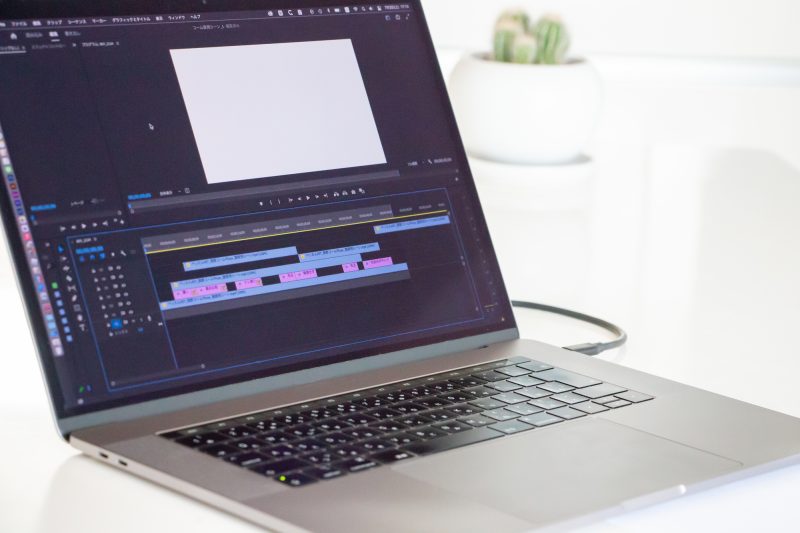
動画編集ソフトは、選び方を間違えると「操作が難しい」「動作が重い」といった失敗につながります。
未経験のうちは機能の多さよりも、使いやすさや出力形式、PCとの相性などの確認が大切です。
ここでは、無料ソフトを選ぶときに見ておきたい7つのポイントを紹介します。
操作がわかりやすいソフトを選ぶ
初心者のうちは、多機能なソフトよりも操作が直感的にわかるものを選びましょう。
画面を開いたときに、どのボタンがどの機能なのかをすぐ理解できるソフトが良いです。
具体的には下記のとおりです。
- タイムラインがわかりやすいか
- 編集画面がシンプルで見やすいか
- 機能ごとのボタンがわかりやすいか
直感的に操作できるソフトなら、悩む時間を減らして編集作業に集中できます。
難しいことを考えずに、ストレスなく編集できるソフトを見つけてください。
書き出し後にロゴが入らないかを確認する
無料ソフトを選ぶ際に注意したいのが、書き出し後にロゴが入るかという点です。
編集画面上に何もなくても、完成した動画にソフト名が表示されることがあります。
YouTubeやSNSに投稿する動画では、ロゴが入るだけで印象が変わります。
ロゴの有無は事前に確認し、必要に応じて別のソフトも検討しましょう。
MP4など使いやすい形式で出力できるかを見る
動画編集ソフトを選ぶときは、編集機能だけでなく出力形式も確認しておきたいポイントです。
はじめのうちは、MP4形式で書き出せるソフトを選ぶと良いでしょう。
MP4は、YouTubeやTikTokなどでも使いやすく、一般的によく使われている出力形式です。
出力形式を確認する際は、次の点を確認しておきましょう。
- MP4形式で書き出せる
- 解像度(画質)を設定できる
- YouTubeやSNS向けの出力設定がある
特殊な形式でしか出力できないソフトだと、動画投稿の前に変換作業が必要になります。
完成した動画をスムーズに使うためにも、出力形式は事前に確認しておきましょう。
自分のPCで使用できるか要求スペックを確認する
動画編集ソフトは、対応OSとPCの性能の両方を確認しておく必要があります。
Windows専用のソフトやMac専用のソフトも多く、OSが合わないとインストールできません。事前に確認しておきたいポイントは次のとおりです。
- WindowsとMacの対応状況
- OSの対応バージョン
- CPUやメモリの推奨スペック
性能が不足している場合は、操作の反応が遅れたり、書き出しに時間がかかったりして、作業のテンポが大きく落ちます。
快適に編集を進めるためにも、要求スペックを確認してからインストールしましょう。
カット/テロップ/BGMの基本機能がそろっているかをチェックする
無料ソフトを選ぶときは、派手な演出よりも基本的な編集機能がそろっているかを確認してください。
はじめのうちに使うのは、カット、テロップ、BGMの3つです。この3つがそろっていれば、自己紹介動画やVlog、ショート動画などは十分作れます。
最低限ほしい機能を整理すると次のとおりです。
- 不要な部分を削除するカット機能
- 文字を表示するテロップ機能
- 音楽や効果音を追加するBGM機能
- 音量を調整する機能
テンプレート中心のソフトは、おしゃれな動画を作りやすい一方で、細かな編集ができない場合もあります。
自分が作りたい動画に必要な機能がそろっているかを確認して選びましょう。
チュートリアルや解説情報が多いソフトを選ぶ
未経験のうちは、利用者が多く情報を探しやすいソフトを選ぶと安心です。
操作がわからなくなったとき、すぐに解決できるかどうかは学習効率に直結します。
次のように、検索したらすぐに情報が出てくるソフトを選ぶのがおすすめです。
- 公式サイトに使い方の説明がある
- YouTubeに解説動画がある
- 利用者のブログ記事が見つかる
調べれば答えがすぐに見つかるソフトなら、悩んで手が止まる時間も最小限です。
悩む時間が少ない分、多くの時間を編集技術の上達に費やせます。
安全性と商用利用の条件を確認してから使い始める
無料ソフトは、安全性と利用条件を確認してから使い始めることが大切です。
「無料で使える」と「自由に使える」は同じではありません。
特に仕事用の動画や収益化を考えている場合は、商用利用の条件を確認してください。
チェックすべき項目をまとめると、次のとおりです。
- 公式サイトからダウンロード可能か
- 無料版でも商用利用できるか
- BGMやテンプレートに利用条件はあるか
無料ソフトの利用規約はサービスごとに異なります。
あとで困らないよう、利用条件を確認してから使い始めてください。
【OS別】無料で使える動画編集ソフトのおすすめを紹介
無料の動画編集ソフトは数多くあり、対応OSや得意な機能はソフトごとに違います。
「インストールできない」「思ったように動かない」といったトラブルを避けるためにも、自身の端末に合うものを選びましょう。
ここでは、Mac/Windows/両対応に分けて、おすすめの無料動画編集ソフトを紹介していきます。
【Mac】無料の動画編集ソフト3選
ここでは、Mac対応の無料動画編集ソフトについて紹介していきます。
| ソフト名 | iMovie | VideoPad | MacX Video Converter Free |
|---|---|---|---|
| 特徴 | Apple純正で始めやすい | 基本操作が簡単 | 変換機能が中心 |
| できること | カット/テロップ/BGM追加 | カット/テロップ/BGM追加 | 簡単なカット/形式変換 |
| 使いやすさ | ★★★★★ | ★★★★☆ | ★★★☆☆ |
| 向いている人 | Macで手軽に始めたい人 | 基本編集を試したい人 | 変換もしたい人 |
Mac対応のおすすめ無料動画編集ソフト①iMovie
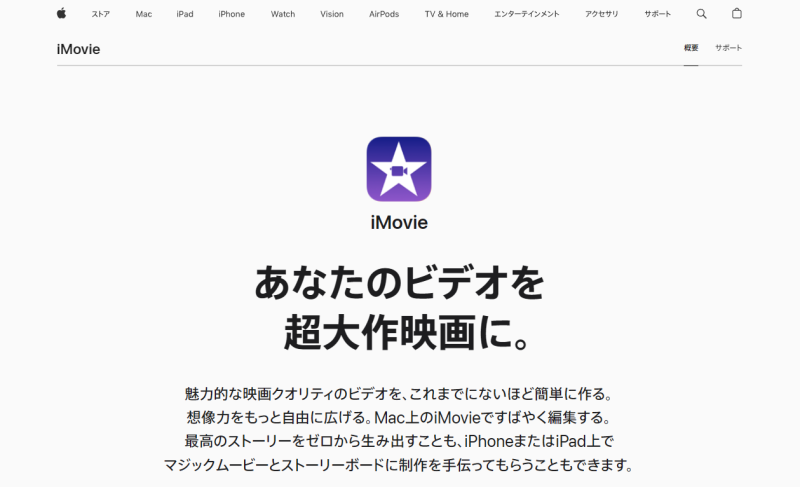
| ソフト名 | iMovie |
|---|---|
| 特徴 | Apple純正でMacとの相性が良い |
| できること | カット/テロップ/BGM追加 |
| 使いやすさ | ★★★★★ |
| 商用利用 | △ |
| 要求スペック | 軽め |
| 向いている人 | Macで手軽に動画編集を始めたい方 |
iMovieは、Macで動画編集を始めるときにまず候補に挙がる定番ソフトです。
Apple純正アプリのためMacとの相性がよく、画面もシンプルに整理されています。
カット/テロップ/BGM追加など、動画編集の基本機能も一通りそろっており、未経験のうちに使うソフトとしては十分な性能です。
無料で動画編集をしてみたい方や、Apple純正アプリを使いたい方は検討してみてください。
Mac対応のおすすめ無料動画編集ソフト②VideoPad
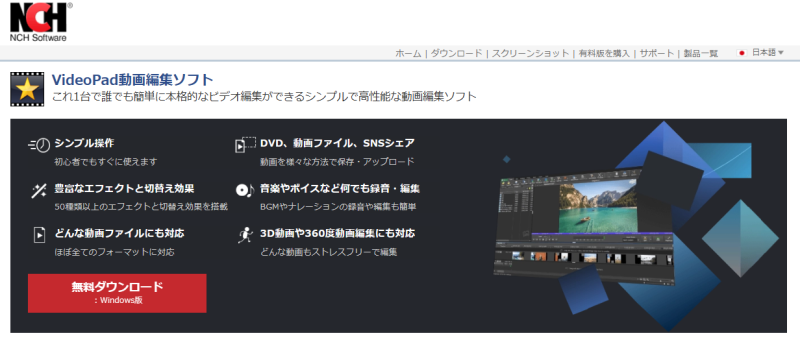
| ソフト名 | VideoPad |
|---|---|
| 特徴 | 画面構成がシンプルで操作が簡単 |
| できること | カット/テロップ/BGM追加 |
| 使いやすさ | ★★★★☆ |
| 商用利用 | × |
| 要求スペック | 軽め |
| 向いている人 | まずは基本操作を身につけたい方 |
VideoPadは、動画編集の基本操作を一通り試してみたい方に向いている無料ソフトです。
カット/テロップ/BGM追加などの機能がそろっているため、シンプルな動画なら問題なく編集できます。
画面構成も比較的シンプルなので、編集の流れを覚えるのに向いています。
ただし、凝った演出や細かな作り込みには不向きな点には注意しましょう。
Mac対応のおすすめ無料動画編集ソフト③MacX Video Converter Free
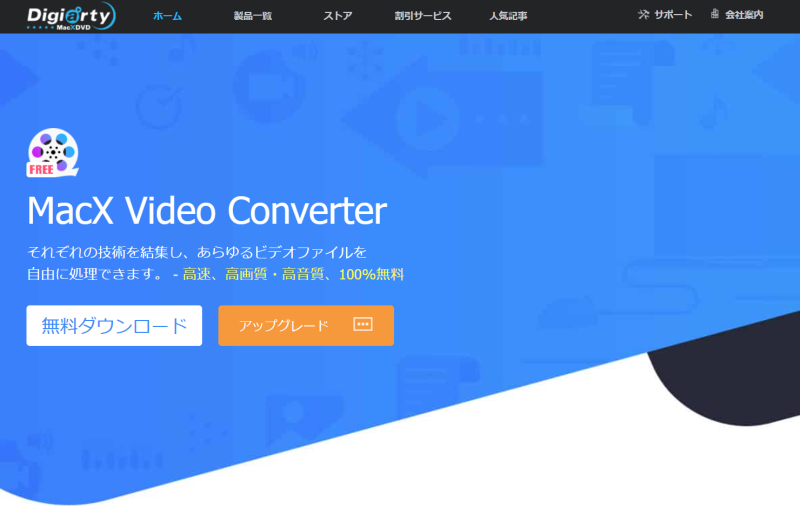
| ソフト名 | MacX Video Converter Free |
|---|---|
| 特徴 | 動画の形式変換や簡単な加工に向いたソフト |
| できること | カット/形式変換 |
| 使いやすさ | ★★★☆☆ |
| 商用利用 | △ |
| 要求スペック | 軽め |
| 向いている人 | 動画形式を変えたい方/簡単な調整だけしたい方 |
MacX Video Converter Freeは、動画の形式変換や簡単な加工ができるソフトです。
カットや動画形式の変換には対応していますが、テロップを入れたり、素材をつないで動画を作ったりする用途には向いていません。
そのため、メインの編集ソフトとして使うより、補助ツールとして考えると良いでしょう。
本格的に動画編集を始めるなら、iMovieやVideoPadのような編集向けソフトを選ぶのがおすすめです。
【Windows】無料動画編集ソフト5選
ここでは、Windows対応の無料動画編集ソフトについて紹介していきます。
| ソフト名 | AviUtl | Clipchamp | Filmora | Lightworks | Microsoft フォト |
|---|---|---|---|---|---|
| 特徴 | 拡張性が高く細かな調整がしやすい | 手軽に始めやすい | テンプレートが豊富 | 高機能で本格派 | Windowsで手軽に使いやすい |
| できること | カット/テロップ/BGM追加 | カット/テロップ/BGM追加 | カット/テロップ/BGM追加 | カット/テロップ/BGM追加 | カット/BGM追加 |
| 使いやすさ | ★★★☆☆ | ★★★★★ | ★★★★☆ | ★★☆☆☆ | ★★★★☆ |
| 向いている人 | 無料で細かく編集したい方 | 手軽に動画編集を始めたい方 | 見栄えの良い動画を作りたい方 | 本格的な編集を試したい方 | まずは簡単な編集から試したい方 |
Windows対応のおすすめ無料動画編集ソフト①AviUtl
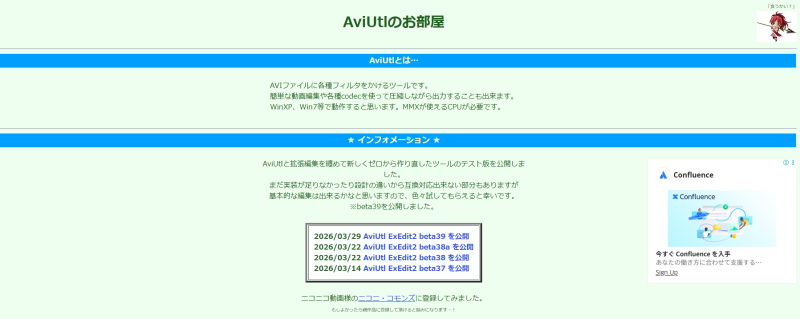
| ソフト名 | AviUtl |
|---|---|
| 特徴 | 拡張性が高く細かな調整がしやすい |
| できること | カット/テロップ/BGM追加 |
| 使いやすさ | ★★★☆☆ |
| 商用利用 | △ |
| 要求スペック | 軽め |
| 向いている人 | 無料で細かく編集したい方 |
AviUtlは、Windows向けの無料動画編集ソフトとして長く使われている定番ソフトです。
拡張機能が豊富にあるため、無料でも細かく編集したい方から支持されています。
ただし、直感的に使えるタイプではなく、初期設定や拡張機能の追加に事前の学習が必要です。
使えば使うほど、できることが広がる上級者向けのソフトとなっています。
Windows対応のおすすめ無料動画編集ソフト②Clipchamp
| ソフト名 | Clipchamp |
|---|---|
| 特徴 | ブラウザ中心で手軽に始めやすい |
| できること | カット/テロップ/BGM追加 |
| 使いやすさ | ★★★★★ |
| 商用利用 | ○ |
| 要求スペック | 軽め |
| 向いている人 | 手軽に動画編集を始めたい方 |
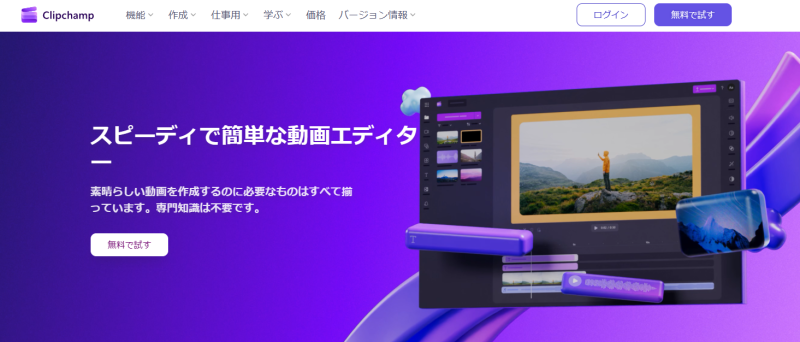
Clipchampは、Windowsで手軽に動画編集を始めたい方におすすめのソフトです。
操作はドラッグ&ドロップが中心で、ややこしい初期設定はいりません。
ただし、細かい編集には向かないため、本格的に動画編集を学びたいという方は別のソフトを検討しましょう。
手軽さを重視したい方や、まずは動画編集の流れを知りたいという方におすすめです。
Windows対応のおすすめ無料動画編集ソフト③Filmora
| ソフト名 | Filmora |
|---|---|
| 特徴 | テンプレートが豊富で見た目を整えやすい |
| できること | カット/テロップ/BGM追加 |
| 使いやすさ | ★★★★☆ |
| 商用利用 | △ |
| 要求スペック | 普通 |
| 向いている人 | 見栄えの良い動画を作りたい方 |
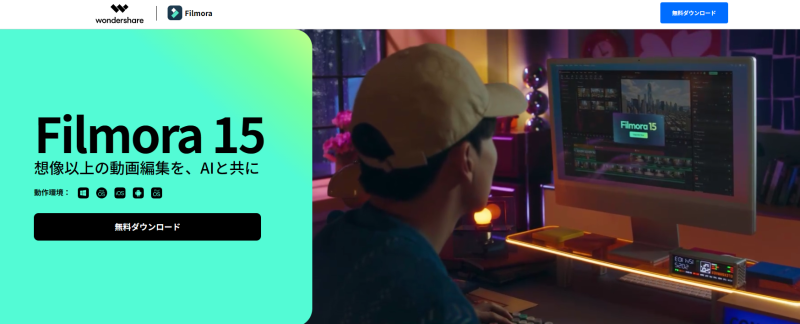
Filmoraは、見栄えの良い動画を作りたいという方におすすめのソフトです。
テンプレートやエフェクトが豊富で、初心者でも簡単におしゃれな動画が作れるため、SNS向けの動画を作りたい人に向いています。
ただし、無料版には書き出し時にロゴが入るなどの制限がある点には注意が必要です。
Windows対応のおすすめ無料動画編集ソフト④Lightworks
| ソフト名 | Lightworks |
|---|---|
| 特徴 | プロ向けとして知られる高機能ソフト |
| できること | カット/テロップ/BGM追加 |
| 使いやすさ | ★★☆☆☆ |
| 商用利用 | △ |
| 要求スペック | 普通 |
| 向いている人 | 本格的な編集を試したい方 |
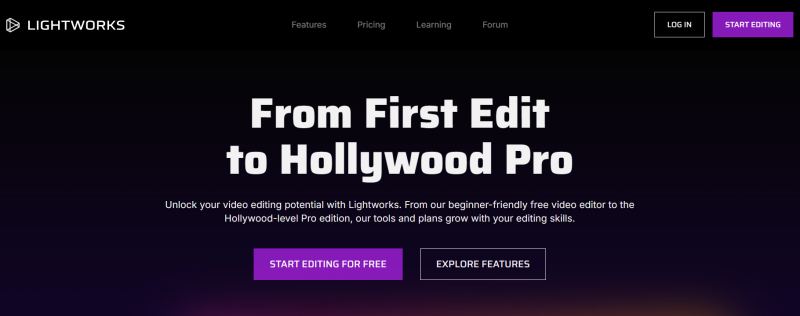
Lightworksは、カット編集のしやすさや機能の多さが特徴で、映像制作の現場でも使われているソフトです。
手軽さよりも機能性を重視したい方や、プロが使うものを体験してみたい方に向いています。
ただし、未経験のうちに使うソフトとしては難しく感じるかもしれません。
Windows対応のおすすめ無料動画編集ソフト⑤Microsoft フォト
| ソフト名 | Microsoft フォト |
|---|---|
| 特徴 | Windowsで手軽に触りやすい |
| できること | カット/BGM追加 |
| 使いやすさ | ★★★★☆ |
| 商用利用 | ○ |
| 要求スペック | 軽め |
| 向いている人 | 簡単な編集から試したい方 |
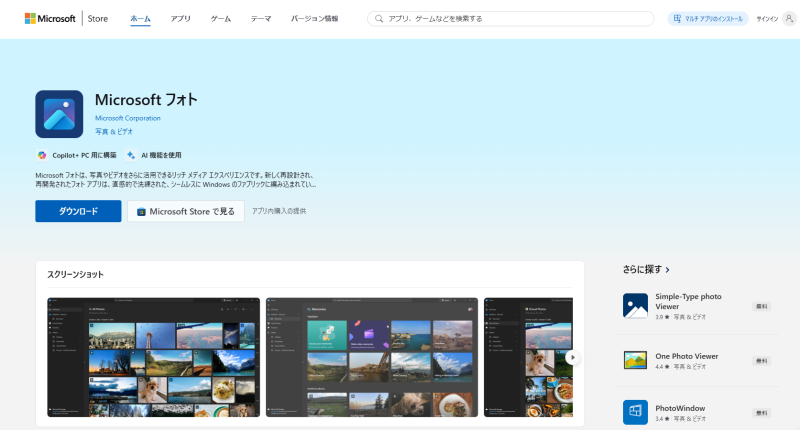
Microsoft フォトは、Windowsで動画編集に触れてみたいという方におすすめのソフトです。
本格的な編集には不向きですが、難しい設定は不要で、簡単な編集なら十分こなせる機能がそろっています。
多機能なソフトを使うのは不安という方はぜひ試してみてください。
【Mac&Windows】無料動画編集ソフト7選
ここでは、Mac&Windows対応の無料動画編集ソフトについて紹介していきます。
| ソフト名 | DaVinci Resolve | Lightworks Free | Shotcut | Canva | Avid Media Composer|First | VideoProc Vlogger | Avidemux |
|---|---|---|---|---|---|---|---|
| 特徴 | 高機能で本格派 | プロ向けの無料版 | シンプルで実用的 | テンプレートが豊富 | 映像制作向けの入門版 | 直感的に使いやすい | 軽い編集に向いている |
| できること | カット/テロップ/BGM追加 | カット/テロップ/BGM追加 | カット/テロップ/BGM追加 | カット/テロップ/BGM追加 | カット/テロップ/BGM追加 | カット/テロップ/BGM追加 | カット/形式変換 |
| 使いやすさ | ★★☆☆☆ | ★★☆☆☆ | ★★★☆☆ | ★★★★★ | ★★☆☆☆ | ★★★★☆ | ★★★☆☆ |
| 向いている人 | 本格的に編集を学びたい方 | 無料で高機能ソフトを試したい方 | シンプルなソフトを使いたい方 | おしゃれな動画を作りたい方 | 映像制作寄りの環境に触れたい方 | 未経験から始めたい方 | 軽い編集だけしたい方 |
Mac&Windows対応のおすすめ無料動画編集ソフト①DaVinci Resolve
| ソフト名 | DaVinci Resolve |
|---|---|
| 特徴 | 無料でも本格的な編集を学びやすい |
| できること | カット/テロップ/BGM追加 |
| 使いやすさ | ★★☆☆☆ |
| 商用利用 | △ |
| 要求スペック | 普通 |
| 向いている人 | 本格的に動画編集を学びたい方 |
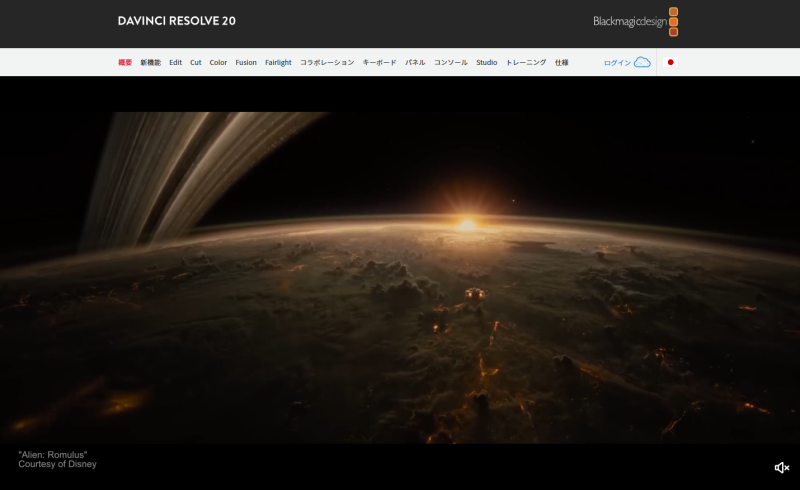
DaVinci Resolveは、無料で使えるソフトの中でも機能が豊富です。
無料版でもUltra HD 3840×2160/60fpsに対応しており、下記の機能も備わっています。
- 基本的な編集
- カラー補正
- VFX(視覚効果)
- モーショングラフィックス
- 音声編集
多機能なぶん、画面の情報量が多く難しく感じてしまうでしょう。
将来も見据えて、本格的な動画編集ソフトを使いたいという方は、ぜひ試してみてください。
Mac&Windows対応のおすすめ無料動画編集ソフト②Lightworks Free
| ソフト名 | Lightworks Free |
|---|---|
| 特徴 | 無料で本格的な編集ソフトを試せる |
| できること | カット/テロップ/BGM追加 |
| 使いやすさ | ★★☆☆☆ |
| 商用利用 | △ |
| 要求スペック | 普通 |
| 向いている人 | 無料で高機能ソフトを試したい方 |
Lightworks FreeはMacにも対応しています。
無料で高機能な編集ソフトを試したいというMac利用者にもおすすめです。
将来的に、Windowsに買い替えたとしても、ずっと同じソフトを使い続けられます。
なお、Lightworks Freeは90日ごとに再ログインが必要です。
無料で使い続けられますが、再ログインをしなければ使えなくなる点には注意しましょう。
Mac&Windows対応のおすすめ無料動画編集ソフト③Shotcut
| ソフト名 | Shotcut |
|---|---|
| 特徴 | シンプルで実用的 |
| できること | カット/テロップ/BGM追加 |
| 使いやすさ | ★★★☆☆ |
| 商用利用 | ○ |
| 要求スペック | 軽め |
| 向いている人 | シンプルなソフトを使いたい方 |
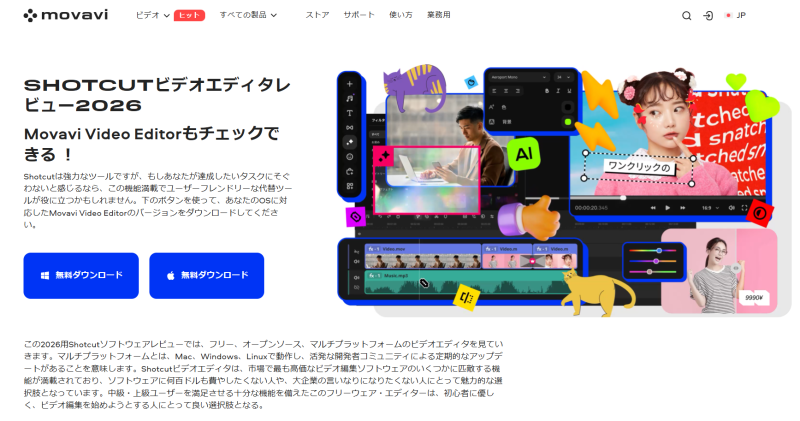
Shotcutは、シンプルなソフトを使いたい方におすすめです。
派手なテンプレートはありませんが、そのぶん基本の編集に集中できます。
長く使える実用的なソフトを探している方や、余計な装飾より基本的な編集を覚えたい方に合うでしょう。
チュートリアル動画も用意されているため、じっくり調べながら練習できます。
Mac&Windows対応のおすすめ無料動画編集ソフト④Canva
| ソフト名 | Canva |
|---|---|
| 特徴 | テンプレートが豊富で見た目を整えやすい |
| できること | カット/テロップ/BGM追加 |
| 使いやすさ | ★★★★★ |
| 商用利用 | △ |
| 要求スペック | 軽め |
| 向いている人 | おしゃれな動画を手早く作りたい方 |
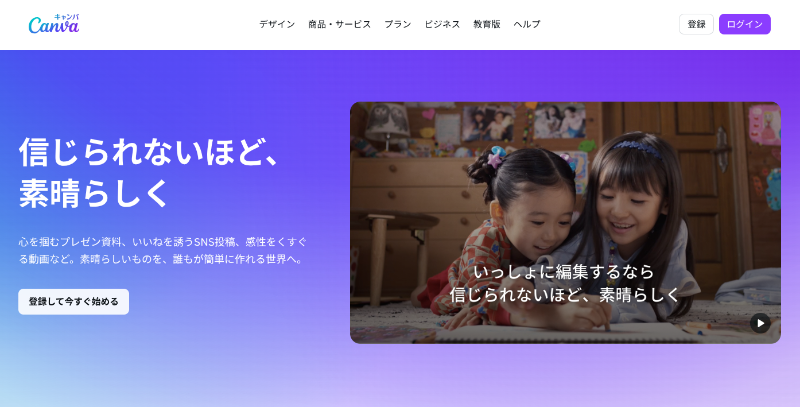
Canvaは、おしゃれな動画を手早く作りたい方におすすめのソフトです。
難しい設定なしで始められるため、動画編集が初めてでも作業に集中できます。
テンプレートが豊富で、ブラウザ上で使えるため、導入の敷居が低いのもポイントです。
SNS動画や広告用の短い動画を、見やすく仕上げたい方は導入を検討してみてください。
Mac&Windows対応のおすすめ無料動画編集ソフト⑤Avid Media Composer|First

| ソフト名 | Avid Media Composer|First |
|---|---|
| 特徴 | 映像制作の仕事で使われるソフトに近い感覚を試せる |
| できること | カット/テロップ/BGM追加 |
| 使いやすさ | ★★☆☆☆ |
| 商用利用 | △ |
| 要求スペック | 普通 |
| 向いている人 | 将来を見据えて本格的な編集ソフトに触れたい方 |
Avid Media Composer|Firstは、動画編集の仕事を視野に入れている方におすすめのソフトです。
カットやテロップ挿入などの基本的な編集機能以外に、映像制作の現場で使われるソフトに近い機能が試せます。
本格的なソフトなので、将来的に真剣に編集を学びたい方に合うでしょう。
ただし、気軽に始めたい方には難しく感じるかもしれません。
Mac&Windows対応のおすすめ無料動画編集ソフト⑥VideoProc Vlogger
| ソフト名 | VideoProc Vlogger |
|---|---|
| 特徴 | 直感的に使いやすく未経験でも始めやすい |
| できること | カット/テロップ/BGM追加 |
| 使いやすさ | ★★★★☆ |
| 商用利用 | ○ |
| 要求スペック | 軽め |
| 向いている人 | 未経験から始めたい方 |
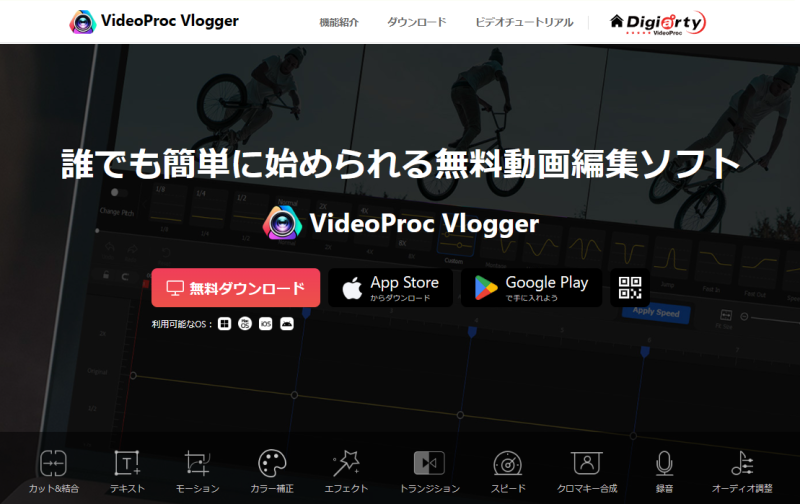
VideoProc Vloggerは、動画編集が初めての方でも使いやすいソフトです。
画面もシンプルで分かりやすく、高機能なソフトは難しそうと感じる方に向いています。
無料で使いやすいうえ、書き出した動画にロゴが入らないのも魅力です。
まずは1本作って、動画編集の流れを覚えたい方におすすめします。
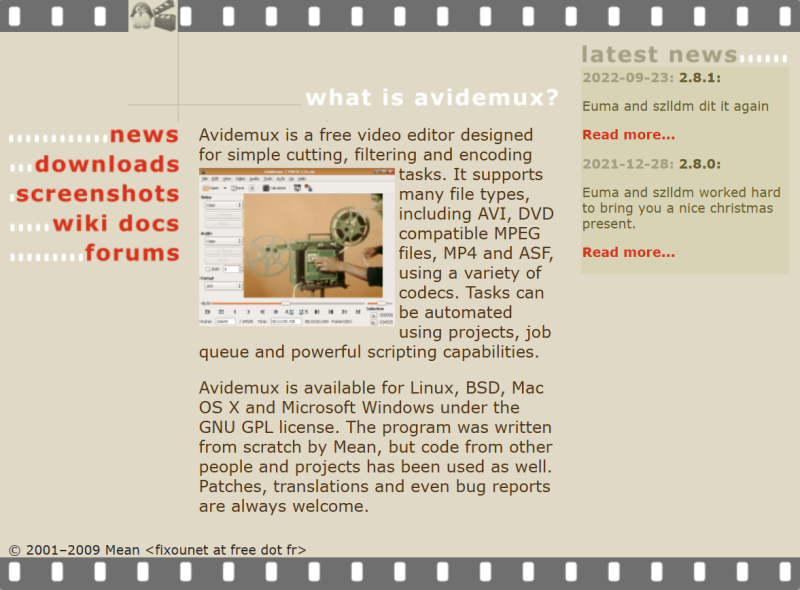
Mac&Windows対応のおすすめ無料動画編集ソフト⑦Avidemux
| ソフト名 | Avidemux |
|---|---|
| 特徴 | 軽い編集や形式変換に向いている |
| できること | カット/形式変換 |
| 使いやすさ | ★★★☆☆ |
| 商用利用 | ○ |
| 要求スペック | 軽め |
| 向いている人 | 軽い編集だけしたい方 |
Avidemuxは、動画のカットや形式変換を手早くおこないたい方におすすめのソフトです。
操作が比較的シンプルな点に加えて、複雑な設定もいりません。
一方で、テロップを入れたり、見た目を整えたりといった用途には不向きです。
本格的な動画編集は別のソフトでおこない、カットや形式変換をおこなう補助的なツールとして使うと良いでしょう。
初心者でもできる無料動画編集ソフトの使い方を解説

動画編集ソフトは、高機能なものを使いこなそうとするより、基本の操作を覚えることが大切です。
特に未経験のうちは、基本的な操作だけでも迷い、作業が遅くなってしまいます。
ここでは、最初に覚えたい基本操作と、スムーズに作業を進めるための設定方法をわかりやすく解説していきます。
カット/テロップ/BGMの基本機能を覚えよう
無料の動画編集ソフトを導入したら、まずはカット/テロップ/BGM追加の3つを覚えましょう。
最初から細かな演出まで覚えようとする必要はなく、よく使う操作から慣れていくのがおすすめです。
基本的な作業の流れは次のとおりです。
- カットで不要な部分を削除する
- テロップで内容を伝わりやすくする
- BGMを使い動画の雰囲気を整える
基本さえ押さえておけば、無料ソフトでも簡単な動画なら十分作れるようになります。
書き出し形式と画質の設定を学ぶ
編集が終わったら、動画を書き出して保存します。
このときに確認したいのが、ファイル形式と画質の設定です。
最初は難しく感じるかもしれませんが、まずはMP4形式で保存することを覚えておけば問題ありません。
書き出し前に見ておきたいポイントは、次の3つです。
- 形式はMP4になっているか
- 画質が低すぎないか
- 音ズレや文字切れがないか
書き出し設定を間違えると画質が荒くなったり、音が聞こえづらくなったりします。
保存前に一度プレビューを確認する習慣を身につけましょう。
重いときは素材や設定を見なおす
動画編集ソフトを使っていると、画面が固まることがあります。
動作に違和感を覚えたら、素材やソフトの設定を見なおしてみましょう。
画面が止まると感じたときに確認したいポイントは、次のとおりです。
- 動画素材の画質が高すぎないか
- 同時にたくさんの素材を並べすぎていないか
- 書き出し設定を高くしすぎていないか
はじめの頃は、高画質の素材をたくさん並べてしまいがちです。
動作が重いときは、素材の数や画質を少し抑えるだけでも改善することがあります。
快適に作業を進めるためにも、ソフトの設定も確認してみてください。
動画編集を快適にするパソコンスペックと周辺機器について解説
動画編集は、ソフトだけでなくパソコンや作業環境も大切です。
性能が足りないと動作が遅くなり、編集や書き出しに時間がかかることがあります。
ここでは、パソコンを選ぶときに見ておきたいスペックの目安と、あると便利な周辺機器を紹介していきます。
動画編集を快適にするにはマルチ処理に強いパソコンを選ぼう
動画編集用のパソコンは、CPU/メモリ/GPU/ストレージを重視して選びましょう。
はじめのうちは難しく考えず、下記の表を目安に選べば大丈夫です。
| 部品名 | 役割 | 選び方の目安 |
|---|---|---|
| CPU | 動画の書き出し速度に関わる | マルチ処理に強い製品を選ぶ |
| メモリ | 動作のカクつきに関わる | 16GB以上あれば安心 |
| GPU | 画像処理や書き出しの快適さに関わる | VRAMが4GB以上は欲しい |
| ストレージ | 容量と読み込み速度に関わる | 500GB以上のSSDがおすすめ |
ちなみに、むびるスクールでは下記のスペックを推奨しています。
- CPU:インテル Core i5以上
- メモリ:16GB以上
- ストレージ:SSD 500GB以上
- GPU:GeForce GTX 1650以上
無料の動画編集ソフトから始める場合でも、これに近い性能のパソコンがあると安心です。
念のため、使いたいソフトの要求スペックも確認しておきましょう。
マウスなどの周辺機器があると動画編集が快適になる
はじめから、高額なモニターやオーディオインターフェイスを購入する必要はありません。
ただ、動画編集は細かな作業が多いため、手に馴染むマウスを準備することをおすすめします。
下記は、動画編集に役立つツールをまとめた表です。
| 周辺機器 | あると便利な理由 | 向いている人 |
|---|---|---|
| マウス | カットや素材移動などの細かな操作ができる | 編集作業を少しでも楽にしたい方 |
| 外付けSSD | 動画素材や完成データを保存できる | パソコンの容量不足を防ぎたい方 |
| モニターヘッドホン | 音のノイズやズレに気づきやすい | 音までしっかり確認したい方 |
外付けSSDやモニターヘッドホンは、扱う動画が増えてきたときや、音にこだわりたくなったときに準備すれば問題ありません。
自分に合う機器を見つけ、作業しやすい環境を整えましょう。
無料の動画編集ソフトに関するよくある質問【Q&A】

動画編集が初めてでも始められる?
はい、動画編集が初めてでも問題ありません。
無料ソフトは、初心者にもわかりやすいように操作画面がシンプルなものも多いです。
カットやテロップ挿入などの基本的な編集から練習し、少しずつできることを増やしましょう。
最初は短い動画を1本作るだけのつもりで、気負わず楽しむことが大切です。
無料でも商用利用できる?
無料でも商用利用できるソフトはあります。
ただし、すべてのソフトが自由に使えるわけではありません。
ソフトごとに利用条件が異なり、出力された動画に透かしが入ることもあります。
商用利用が目的なら、ソフト本体の利用条件を確認しておくと安心です。
無料ソフトだとどこまでできる?
無料ソフトでも、カットやテロップ挿入などの基本的な編集なら十分可能です。
ただし、アニメーションなどの特殊効果に対応したソフトは限られます。
機能が足りないと感じたら有料ソフトに移行しましょう。
スマホで撮った動画も編集できる?
はい、スマホで撮った動画も編集できます。
無料の動画編集ソフトは、スマホで撮影したMP4形式の動画を読み込めるものが多いです。
スマホで撮影した動画をそのまま取り込んで、短い動画の編集から挑戦してみましょう。
YouTubeやTikTokにそのままアップロードできる?
はい、投稿先に合った形式と解像度で書き出せば問題ありません。
YouTubeやTikTokは、MP4に対応しており、無料ソフトの多くがMP4で出力可能です。
書き出し前に、投稿先が推奨する形式と解像度を確認しておきましょう。
動画編集ソフトを本格的に学ぶなら「むびるスクール」で決まり!

無料ソフトでも動画編集は始められます。
ただ、仕事につながるレベルまで伸ばしたいなら、独学だけでは不安を感じますよね。
「むびるスクール」には安心して学べる環境がそろっています。
- プロの技術が身につくカリキュラム
- 講師は全員プロの動画クリエイター
- 案件紹介サポートがあるから未経験でも安心
動画編集は、操作を覚えるだけでは収入につながりません。
見やすい動画の作り方や、現場で求められる考え方まで学べるかどうかが大切です。
無料ソフトで触ってみて「もっと本格的に学びたい」と感じたなら、次に選ぶべきは学ぶ環境そのもの。
本気で動画編集を学びたいなら「むびるスクール」がいちばんです。
まとめ〜無料の動画編集ソフトは目的に合う機能があるかを確認しよう〜
この記事では下記のポイントについて解説してきました。
- 画面が見やすく、基本機能がそろったソフトを選ぶ
- ロゴ表示の有無や、要求スペックを確認してから使い始める
- 商用利用や素材の利用条件は事前にチェックしておく
- 快適に編集したいなら、マウスなど周辺機器をそろえる
- 動作が遅いときは、素材やソフトの設定を見なおす
無料ソフトでも、動画編集の第一歩は十分踏み出せます。
本格的に動画編集を学びたくなったら、動画編集スクールなども検討してみましょう。