
「動画制作AIを使ってみたいけれど、知識がないから不安…」
「動画制作でAIを使うときのコツや注意点を知りたい!」
AIと聞くだけで「使いこなすのは難しそう」と思ってしまう方もいることでしょう。
総務省の調査では、国内における生成AIの個人利用率は26.7%まで上昇しており、特に20代では44.7%の方が利用したことがあると回答しています。
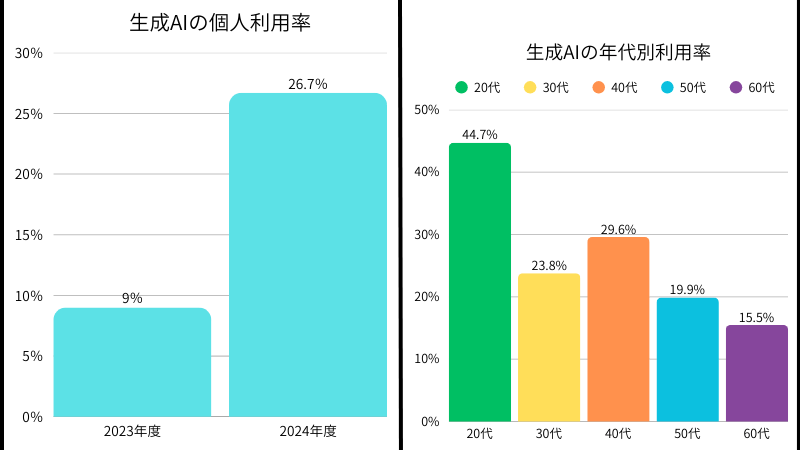 (引用元ページ:総務省 – 令和7年版情報通信白書の概要)
上図からわかるように、生成AIは生活の一部になりつつあり、仕事や学業に導入されるケースも増えています。
動画制作の分野も例外ではありません。
専門知識がなくても、テキストや画像から高品質な動画を自動生成できるサービスが次々と誕生し、大きな注目を集めています。
この記事では、初心者でも扱いやすい「おすすめの動画制作AI」と「動画制作AIの選び方」について解説していきます。
- 動画制作AIにできること
- 動画制作AIのおすすめ10選
- 目的にあわせた最適なツールの選び方
- 思いどおりの映像を出力するための指示のコツ
- 著作権や商用利用など、トラブルを防ぐための必須ルール
- AIの限界と、プロフェッショナルへ依頼すべき理由
この記事を参考に、自分に合う動画制作AIを探してみてください。
- 撮影料金
- 30,000円~(相場の半額程度)
- クリエイター指名料
- なし
- 制作できる動画
- 企業PR動画/サービス・商品紹介動画/社内イベント動画/CM/セミナー動画/Youtube動画/など
- 納品期間
- 最短1週間以内
- ☑サービス利用者満足度97.5%!
- ☑プロに直接依頼できるからコスパ抜群!
- ☑専属コンシェルジュがしっかりサポート!
動画制作AIには何ができるの?

動画制作AIは人工知能の技術を用いて、映像づくりの全工程を大幅に効率化できる画期的なツールです。
専門的な知識や高度な編集スキルを持っていなくても、人工知能が自動で高品質な映像を作り出してくれます。
動画制作AIに備わっている機能は次のとおりです。
- 文章から映像を生成する
- 画像を使い映像を作る
- 音声/字幕/音楽を整える
- 既存の映像に別素材を合成する
上記の機能を活用すれば、ショート動画から長尺動画まで、あらゆる映像制作のハードルは下がるでしょう。
仕事やプライベートが忙しくても、多くの時間を費やさずに目的に沿った映像を生み出せます。
初心者でも失敗しない動画制作AIの選び方7選

動画制作AIは非常に多くの種類があり、目的や環境に沿ったサービスを選ぶことが重要です。
目的にそぐわないサービスを導入すると期待した仕上がりにならず、時間も無駄になりかねません。
本項では失敗を防ぐために、動画制作AIの比較ポイントを7つに分けて解説していきます。
①編集に使う端末を基準に決める
動画を作成する端末がスマートフォンかパソコンかで、候補となるサービスを変えましょう。
アプリケーションの動作環境や画面サイズによって、操作のしやすさや作業時間が大きく変わるためです。
出先や移動中の隙間時間を活用して手軽に編集を進めたい場合は、スマートフォン向けの専用アプリが向いているでしょう。
反対に、大画面で細かなテロップ調整や素材の配置確認を行いたい場合、パソコンのブラウザ上で動くサービスを選ぶ方が効率的です。
最終的な映像の書き出しスピードにも、端末のスペックが大きく影響を与えます。
普段の業務でよく使う端末を基準に、操作が苦にならないツールを選定してください。
②日本語に対応しているか確認する
管理画面の表示だけでなく、入力する指示文が日本語で正確に伝わるかどうかは必ず確認しましょう。
英語のみの対応となっているサービスの場合、意図したとおりの映像を生成するまでに翻訳の手間や細かなニュアンスの調整が必要になるからです。
言語の壁が大きな挫折要因になりやすいため、直感的に日本語で操作できるツールをおすすめします。
言語対応に関してチェックすべきポイントは以下のとおりです。
- メニューが自然な日本語で表記されているか
- 日本語の指示文で精度の高い映像が出力されるか
- 困ったときのヘルプページが日本語で読めるか
海外製の高機能なサービスを使いたい場面が出てきた際は、短い英単語で指示を出すなど強引に乗り切る方法もあります。
まずは負担の少ない日本語対応ツールから始めてみてください。
③商用利用できるか確認する
業務上の宣伝目的で映像を使う場合、商用利用が許可されているか確認してください。
個人利用のみに限定されているサービスで作った映像をビジネスに流用すると、規約違反となりトラブルに発展する可能性があります。
無料プランでは個人の趣味範囲に制限され、有料プランに切り替えることでビジネスでの利用が解禁されるサービスも少なくありません。
また、ツール自体は商用利用可能でも、内部に含まれている一部の素材には別の権利関係が絡む場合もあります。
規約違反はアカウント停止だけでなく、信用問題にも直結しかねません。
後から公開停止や作りなおしの事態を防ぐためにも、事前に公式サイトの利用規約やプランごとの違いを必ず読み込んでおきましょう。
④使いたい機能があるか調べる
自身の達成したい目的に対して、必要な機能が備わっているかをあらかじめ確認しておくことが大切です。
動画制作AIによって得意とする分野が異なり、文章から映像を生み出すのが得意なものもあれば、既存の映像を綺麗にすることに特化したものもあります。
たとえば、商品の魅力を伝えるために写真からPR映像を作りたい場合は、画像から映像を生成する機能が必要です。
一方で、マニュアル映像をわかりやすく仕上げたい場合は、音声を自動で認識して字幕を付ける機能や、不要な部分を自動でカットする機能があるかが重要になるでしょう。
豊富な機能に目移りする前に、まずは何を作りたいかというゴールを明確に定めてください。
⑤セキュリティは問題ないか確認する
企業や店舗の情報を扱う場合は、アップロードしたデータが保護されているかを確認しましょう。
社外秘の企画書や、まだ世に出ていない新商品の写真、個人情報が映り込んだデータなどをAIに読み込ませる場面もあるでしょう。
セキュリティ対策が明記されていないサービスを使うと、重大な情報漏洩につながる危険性があります。
導入前に、運営会社の情報やプライバシーポリシーをしっかりと確認してください。
機密情報を扱うことが多い場合は、入力データを学習に利用されないように設定できるかを基準に選ぶのが安全です。
⑥サポート体制の有無で決める
操作に迷った際のサポート体制が充実しているかで判断するのも良いでしょう。
新しいツールを導入した直後は、専門用語がわからなかったり、予期せぬエラーで作業が止まったりするトラブルが起こりやすいです。
サポート体制で比較する場合は下記の内容を確認してください。
- 初心者向けのチュートリアル動画が用意されているか
- 直接問い合わせできる窓口が準備されているか
- ユーザー同士で情報交換できるコミュニティがあるか
困ったときの問い合わせ先がしっかりと用意されていれば、操作方法がわからずに挫折することを防げます。
⑦料金体系を比較する
予算内で無理なく運用を続けるために、各サービスの料金体系を比較することが大切です。
動画制作AIの料金体系には主に次の3つがあります。
- 毎月定額を支払うサブスクリプション型
- 一度の支払いで済む買い切り型
- 生成するたびにポイントを消費するクレジット制
AIによって課金のルールがまったく異なる点には注意が必要です。
毎月、大量の映像を量産する場合はサブスクリプション型のプランがコストパフォーマンスに優れているでしょう。
反対に、月に数本しか作らないのであれば、クレジット制の方が、無駄な出費を抑えられます。
月に何本作るかを基準に、自分に合う料金体系の動画制作AIを導入しましょう。
初心者でも使いやすいおすすめ動画制作AI10選

数多くのサービスやアプリの中から、初めて映像を作る方でも迷わずに操作できる動画制作AIを10個厳選しました。
名称だけでなく、各プラットフォームの得意分野や具体的な作業の向き不向きをわかりやすくまとめています。
機能や料金プランなどを細かく比較し、自身の目的にあわせて最適な制作環境を見つけるための参考にしてください。
| サービス名 | Canva | FlexClip | InVideo | Vrew | CapCut | MyEdit | PhotoDirector | PowerDirector | Pictory | GliaCloud |
|---|---|---|---|---|---|---|---|---|---|---|
| 対応端末 | パソコン/スマホ | パソコン | パソコン/スマホ | パソコン/スマホ | パソコン/スマホ | パソコン | パソコン/スマホ | パソコン/スマホ | パソコン | パソコン |
| 日本語対応 | あり | あり | 一部あり | あり | あり | あり | あり | あり | 一部あり | あり |
| 商用利用 | 可能 | 可能 | 可能 | 可能 | 可能 | 可能 | 可能 | 可能 | 可能 | 可能 |
| 料金体系 | 無料/サブスクリプション | 無料/サブスクリプション | 無料/サブスクリプション | 無料/サブスクリプション | 無料/サブスクリプション | 無料/サブスクリプション | 無料/サブスクリプション | サブスクリプション/買い切り | 無料/サブスクリプション | サブスクリプション |
おすすめ動画制作AI①Canva
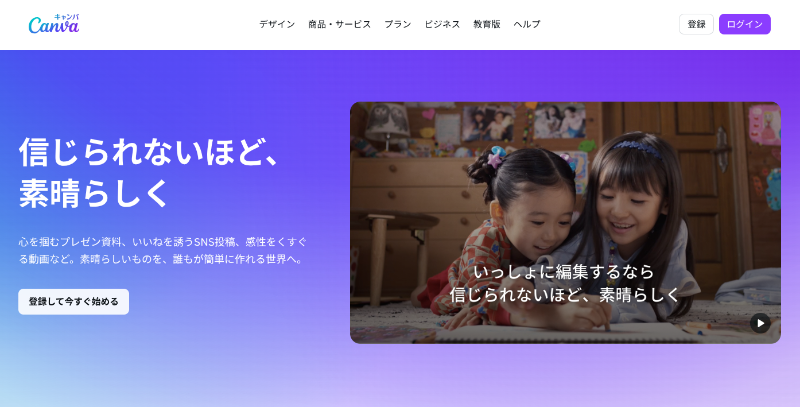
Canvaはデザインの知識がなくても、豊富なテンプレートを活用して見栄えの良い映像を作れます。
文字の配置から画像素材の追加、書き出しまで、すべての工程をひとつの画面上で完結できる点も特徴です。
パソコンだけでなく、スマートフォン向けのアプリも非常に使いやすく設計されています。
出先や移動中の隙間時間を有効活用して、SNS用の映像を気軽に仕上げたい場合にぴったりといえるサービスです。
そのほか、Canvaの特徴や機能は下記のとおりです。
| サービス名 | Canva |
|---|---|
| 対応端末 | パソコン/スマホ |
| 日本語対応の有無 | あり |
| 商用利用の可否 | 可能 ※一部素材に注意 |
| 主な機能 | テンプレート編集 文章/画像からの映像生成 |
| セキュリティ | 通信の暗号化 規約に基づく安全なデータ保護 AI学習への利用拒否設定 |
| サポート体制の有無 | ヘルプページ お問い合わせ窓口 |
| 料金体系 | 無料/サブスクリプション |
導入ハードルが低く、無料プランでも十分に実用的な機能がそろっているため、初心者が最初に触れるプラットフォームとして非常に良い選択肢となります。
直感的に操作でき、複雑な手順を覚える必要はありません。
映像制作の基本操作を習得したい方は、真っ先に試してほしいサービスです。
手持ちの写真や短い動画をアップロードして、オリジナリティ溢れる作品を生み出してみてください。
おすすめ動画制作AI②FlexClip
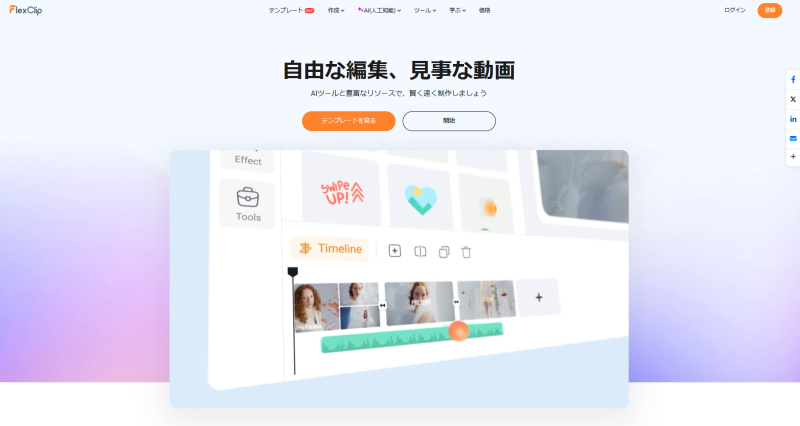
FlexClipはブラウザ上で軽快に動作し、初心者でも操作に迷いにくい画面設計が魅力のサービスです。
専門知識を持っていなくても、多彩なテンプレートや素材を組みあわせるだけで高品質な映像が完成します。
ソフトをパソコンにインストールすることなく、アカウントを作るだけで即座に作業を始められる点も特徴です。
日本語のメニュー表示にも対応しており、言語の壁を感じずに直感的な操作で作業を進められます。
FlexClipのそのほかの特徴は下記の表をご覧ください。
| サービス名 | FlexClip |
|---|---|
| 対応端末 | パソコン |
| 日本語対応の有無 | あり |
| 商用利用の可否 | 可能 ※有料プランを推奨 |
| 主な機能 |
|
| セキュリティ |
|
| サポート体制の有無 | お問い合わせ窓口 |
| 料金体系 | 無料/サブスクリプション |
社内向けの報告映像や短時間の広告ビデオを量産する目的であれば、非常に頼りになる味方となってくれるはずです。
動画の共有もスムーズに行えるため、チームでの作業効率も大幅に向上します。
複数人で確認しながら進める業務において、真価を発揮するプラットフォームです。
重たい編集ソフトを起動したくない方や、動作の軽さを重視する方は、ぜひ試してみてください。
おすすめ動画制作AI③InVideo
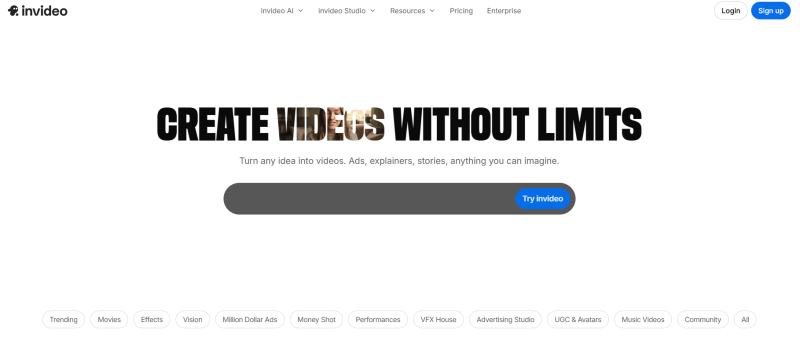
InVideoは文章をベースにした生成機能に優れており、台本や記事のテキストを用意するだけで映像のたたき台を作り上げてくれます。
ゼロから素材を配置していく手間を省き、人工知能が提案した構成を微調整するだけで完成まで持っていける点が特徴です。
膨大な量のデータを保有しており、テキスト内容に合う写真や短い動画を自動で割り当てて作業時間を大幅に短縮してくれます。
操作画面は英語ですが、日本語字幕や音声は生成可能です。
InVideoの情報を下記にまとめましたので、ご確認ください。
| サービス名 | InVideo |
|---|---|
| 対応端末 | パソコン/スマホ |
| 日本語対応の有無 | 一部あり ※操作は英語だが、日本語の字幕/音声は生成可能 |
| 商用利用の可否 | 可能 |
| 主な機能 |
|
| セキュリティ | 作成したデータや動画の非公開設定が可能 |
| サポート体制の有無 | お問い合わせ窓口 ※英語対応メイン |
| 料金体系 | 無料/サブスクリプション |
使い方さえ慣れれば、大量のコンテンツを効率よく映像化できる便利なツールです。
毎日SNSで発信を続けたい場合など、とにかく作業の効率化を優先したい現場において非常に助かるアプリになります。
まずは短い文章を打ち込んでみて、AIが自動で生成する面白さを体験してみましょう。
おすすめ動画制作AI④Vrew
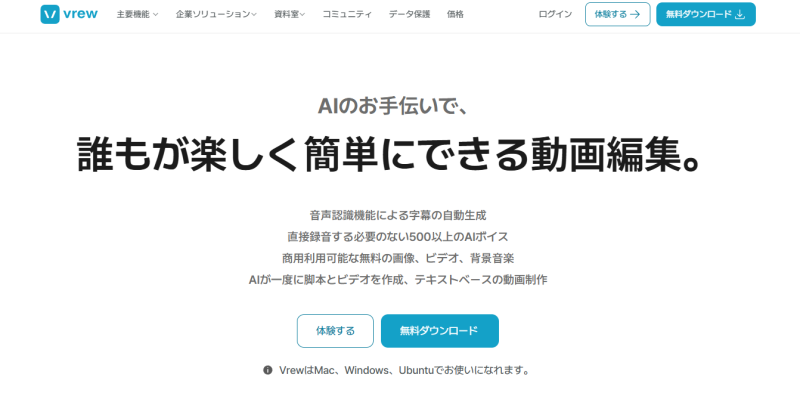
Vrewは自動音声認識と字幕生成の精度が非常に高く、解説を主体とした映像を作る際に力を発揮します。
読み込んだ音声データや入力したテキストを正確に分析し、テロップをタイミング良く配置してくれる点も魅力のひとつです。
無音部分を自動でカットする機能も備わっており、手作業で行うと数時間かかる編集作業が数クリックで終わります。
日本語の音声認識精度は業界トップクラスであり、日々のテロップ入力作業の負担を極限まで減らせるでしょう。
Vrewに関する基本情報は下記のとおりです。
| サービス名 | Vrew |
|---|---|
| 対応端末 | パソコン/スマホ |
| 日本語対応の有無 | あり |
| 商用利用の可否 | 可能 ※一部の音声はクレジット表記要 |
| 主な機能 |
|
| セキュリティ |
|
| サポート体制の有無 | ヘルプページ |
| 料金体系 | 無料/サブスクリプション |
文字情報を視聴者へ正確に伝えたい場面で大活躍するアプリといえます。
テキスト入力だけで関連する画像を背景に敷き詰める機能も便利なので、ぜひ活用してみてください。
面倒な文字起こし作業から解放され、より企画や構成に時間を使えるようになります。
おすすめ動画制作AI⑤CapCut
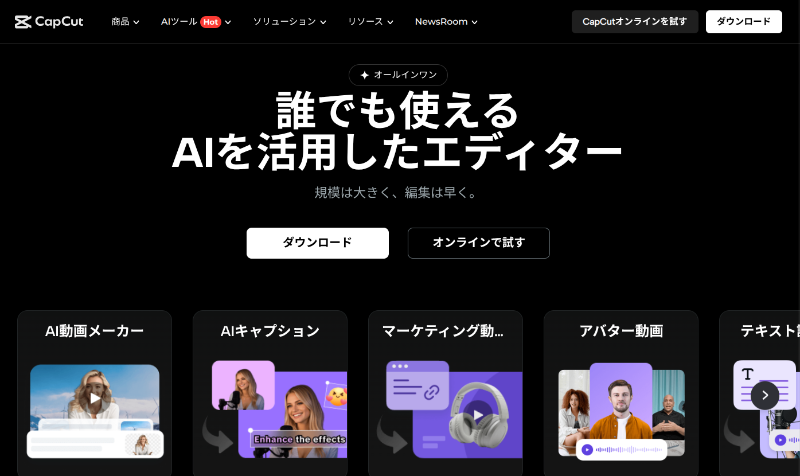
CapCutはスマートフォンとパソコンの両方で高い編集能力を持ち、SNS向けのショート映像を作るうえで圧倒的なシェアを誇るアプリです。
エフェクトの追加や場面の切り替えなど、視聴者の目を惹く派手な演出をタップ操作だけで簡単に追加できます。
人工知能を活用した自動字幕起こしや、ワンクリックでの背景切り抜きなど、高度な処理も可能です。
若年層向けのポップなデザイン素材も豊富にそろっており、流行の音源とあわせた映像を作る用途にぴったりでしょう。
CapCutの対応環境や機能については下記のとおりです。
| サービス名 | CapCut |
|---|---|
| 対応端末 | パソコン/スマホ |
| 日本語対応の有無 | あり |
| 商用利用の可否 | ビジネス利用はCapCut for Business推奨 ※商用不可の音源/素材に注意 |
| 主な機能 |
|
| セキュリティ | アカウント連携によるクラウド上のデータ保護 |
| サポート体制の有無 | ヘルプページ |
| 料金体系 | 無料/サブスクリプション |
無料で使える範囲が非常に広いため、コストを抑えつつ品質の高いプロモーションを行いたい場面で強力な武器となります。
画像を読み込んで動きをつける機能も優秀であり、直感的な操作性を求めている方におすすめです。
パソコン版を使えば、より細かいタイムラインの調整も可能になります。
用途にあわせて端末を使い分け、魅力的な映像を作り上げてみてください。
なお、ビジネス利用は「CapCut for Business」推奨となっている点には注意が必要です。
おすすめ動画制作AI⑥MyEdit
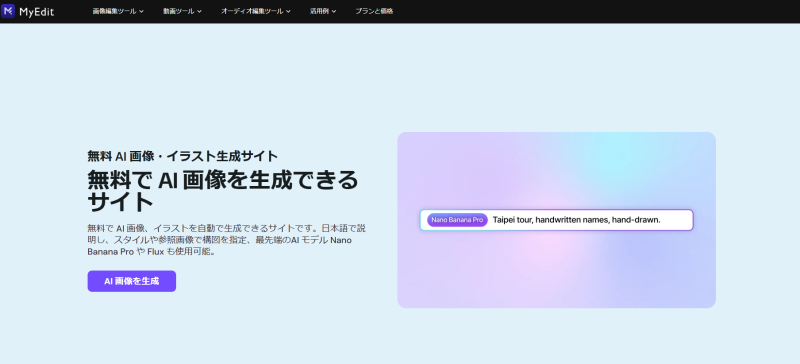
MyEditは画像の加工から映像の生成まで、ブラウザ上で手軽にできる点が魅力の動画制作AIです。
音声のノイズ除去や、イラストからの自動生成など、部分的なブラッシュアップに特化した便利な機能がそろっています。
本格的な編集ソフトを使うほどではないけれど、手持ちの素材を少しだけ綺麗にしたいときに非常に役立つでしょう。
直感的なスライダー操作で調整項目を細かく変更できるため、複雑な数値を入力する手間もかかりません。
MyEditの仕様は下記のとおりです。
| サービス名 | MyEdit |
|---|---|
| 対応端末 | パソコン |
| 日本語対応の有無 | あり |
| 商用利用の可否 | 可能 |
| 主な機能 |
|
| セキュリティ | サーバーにアップしたファイルの自動削除機能有 |
| サポート体制の有無 |
|
| 料金体系 | 無料/サブスクリプション |
素材の準備段階を効率化するための補助的なポジションとして導入するのをおすすめします。
アップロードしたデータが、一定時間後に自動で削除される仕組みを採用しており、機密性の高いデータを扱う際も安心です。
インストール不要でどこからでもアクセスできる利便性を、ぜひ日々の業務に活かしてみてください。
おすすめ動画制作AI⑦PhotoDirector
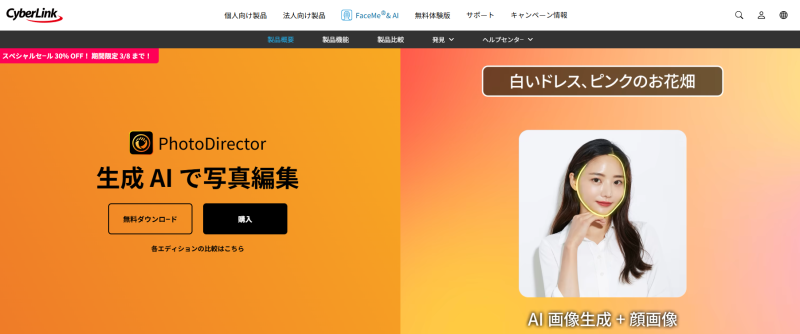
PhotoDirectorは本来写真加工に特化したソフトウェアです。
しかし、静止画に動きを与えて短い映像素材を作り出す機能に非常に優れています。
空の雲を自然に動かしたり、水面に波紋の効果を追加したりと、1枚の写真から目を惹くアニメーションを生み出せる点が特徴です。
風景などの静止画しか手元にない状態でも、最新技術の力を借りて視聴者の視線を誘導する魅力的な素材へ作り変えられます。
写真の明るさや色味の補正も同時に行えるため、高品質な素材作りを重視する方におすすめです。
PhotoDirectorの主な特徴を下記に記載しました。
| サービス名 | PhotoDirector |
|---|---|
| 対応端末 | パソコン/スマホ |
| 日本語対応の有無 | あり |
| 商用利用の可否 | 可能 |
| 主な機能 |
|
| セキュリティ | パソコン内での処理が中心で情報漏洩しにくい |
| サポート体制の有無 |
|
| 料金体系 | 無料/サブスクリプション |
映像素材をゼロから撮影する手間を省きつつ、他社とは違ったクリエイティブな表現を追求したい場面で重宝します。
手持ちの写真を最大限に活かし、静止画のポテンシャルを引き出したい方へおすすめのアプリです。
普段とは違うアプローチで、新しい表現に挑戦してみてはいかがでしょうか。
おすすめ動画制作AI⑧PowerDirector
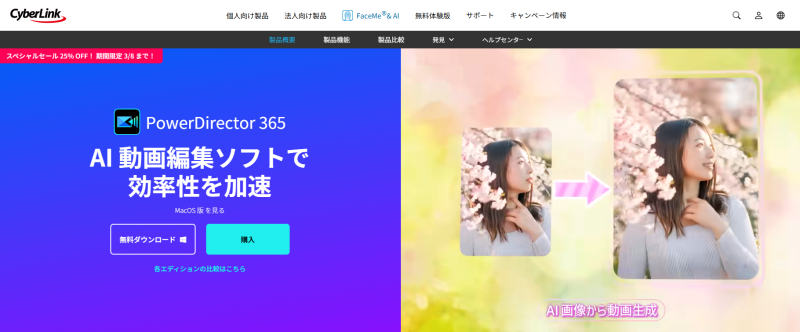
PowerDirectorは編集の自由度が非常に高く、自動化の便利さと手作業の細かな調整を両立させたい方に最適なツールです。
自動で被写体を追跡する機能や、ワンクリックでの空の置き換えなど、高度な処理をおこなう機能も備わっています。
最終的な調整は人間の手で精巧におこなえるため、自身のスキルにあわせて挑戦してみましょう。
テキストプロンプトや画像から映像を直接生成する機能も追加され、さらに活用の幅が広がりました。
PowerDirectorの詳細情報は下記のとおりです。
| サービス名 | PowerDirector |
|---|---|
| 対応端末 | パソコン/スマホ |
| 日本語対応の有無 | あり |
| 商用利用の可否 | 可能 |
| 主な機能 |
|
| セキュリティ | ネットにつながずオフラインで編集が可能 |
| サポート体制の有無 |
|
| 料金体系 | サブスクリプション/買い切り |
基本機能が網羅的に充実しているため、短い広告枠から長尺の解説コンテンツまで幅広いジャンルに対応できます。
こだわりの強い作品に仕上げたい場合は、ぜひ導入を検討してみてください。
インターネット環境がない場合でも、問題なく作業ができるので安心です。
おすすめ動画制作AI⑨Pictory
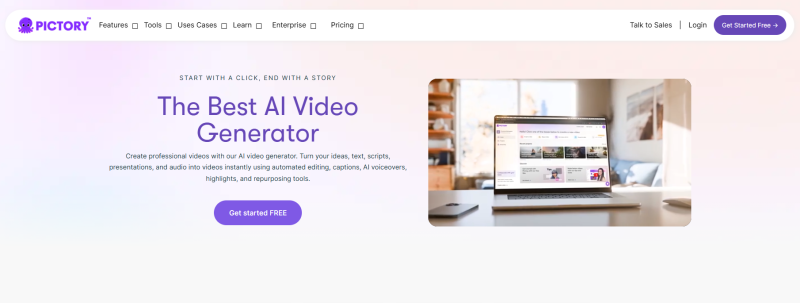
Pictoryはブログ記事などの長文のテキストコンテンツを、映像化することに特化した革新的なサービスです。
入力した文章の要点をAIが自動で抽出し、内容に合う素材を組みあわせて映像を作り上げてくれる機能も持っています。
文字を読むのが苦手な層へアプローチしたい場合や、過去に書いたブログ記事をSNS用にアレンジして配信したい場面で高い効果が期待できるでしょう。
企画をゼロから練りなおすコストを大幅に削減できるため、コンテンツの横展開を狙う業務において非常に有益な生成AIとなります。
Pictoryに関する各項目を下記にまとめました。
| サービス名 | Pictory |
|---|---|
| 対応端末 | パソコン |
| 日本語対応の有無 | 一部あり ※操作は英語だが、日本語の字幕/音声は生成可能 |
| 商用利用の可否 | 可能 |
| 主な機能 | 長文記事/テキストからの映像生成 |
| セキュリティ | 国際的な安全基準をクリアした強固な保護体制 |
| サポート体制の有無 | お問い合わせ窓口 ※英語対応メイン |
| 料金体系 | 無料/サブスクリプション |
既存のテキスト資産を最大限に活用し、新しい顧客層を開拓したい方は必見のツールといえます。
操作画面は英語ですが、日本語字幕や音声は問題なく生成できるので、気軽にお試しください。
セキュリティ面でも、国際的な安全基準をクリアしているため、安心です。
おすすめ動画制作AI⑩GliaCloud
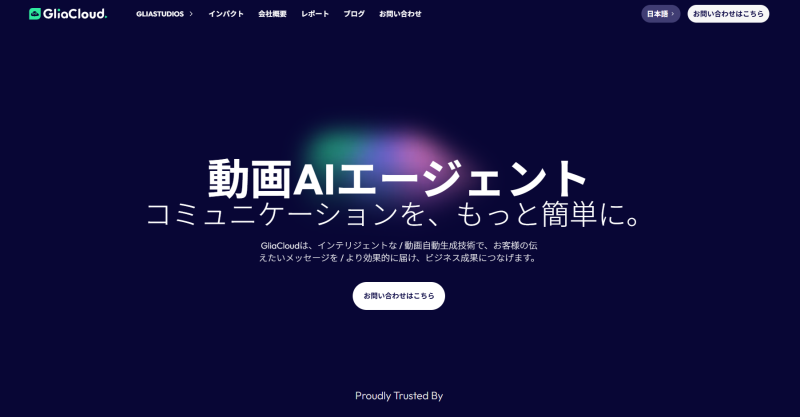
GliaCloudはニュース記事や統計データなどのテキスト情報を、視覚的にわかりやすい映像へ変換することを得意としています。
文字情報だけでは伝わりにくい複雑な内容を、グラフやアニメーションを交えて直感的に理解できる形へ再構築してくれる点が魅力です。
メディア運営や配信をおこなっている人には、日々の情報発信にかかる手間を極限まで減らしてくれる頼もしい存在となります。
GliaCloudの基本スペックは下記のとおりです。
| サービス名 | GliaCloud |
|---|---|
| 対応端末 | パソコン |
| 日本語対応の有無 | あり |
| 商用利用の可否 | 可能 |
| 主な機能 | ニュース記事/データからの映像生成 |
| セキュリティ |
|
| サポート体制の有無 | お問い合わせ窓口 |
| 料金体系 | サブスクリプション |
手持ちの記事を読み込ませるだけで瞬時にビデオが完成するため、大量のテキストを効率よく捌きたい現場において非常に心強いツールです。
日々の更新作業を効率化して、より価値のある情報発信に注力しましょう。
動画制作でAIが役立つ活用事例5パターン

人工知能を映像づくりに取り入れると、下記のようなメリットがあります。
- 制作の手間と時間を大幅に減らせる
- 専門知識がなくても映像のたたき台を作れる
- 企画や表現のアイデア出しがスムーズに進む
動画編集に費やす時間が短くなるため、仕事やプライベートが忙しくても、継続的にコンテンツを制作できます。
それでは、具体的にどのような場面で生成AIが役立つのか、代表的な活用事例を見ていきましょう。
商品やサービスの紹介動画を作る
商品やサービスの特徴をわかりやすく伝える映像を作る際に、自動生成AIは非常に役立ちます。
パンフレットやWebサイトの情報を読み込ませるだけで、魅力的な紹介映像のたたき台が完成するためです。
新商品の使い方や、他社製品と比べて優れている理由などを文章で入力すると、AIが内容に合った画像やテロップを自動で割り当ててくれます。
ゼロから絵コンテを描く必要がなくなり、以下のような内容を素早く映像化できます。
- 商品の具体的な使用手順
- 利用者のメリットやベネフィット
- キャンペーンの告知や料金説明
手元のテキスト情報を活用し、顧客の購買意欲を高める魅力的なコンテンツを作りたい場合に活用してみてください。
プロモーション映像を制作する
企業やブランドの世界観を視覚的に訴求するプロモーション映像の制作にも、人工知能が大いに役立ちます。
指示文ひとつで、理想の雰囲気を持った素材を生み出せるため、莫大な予算をかけて撮影クルーを動かす必要がありません。
美しい風景や近未来的な都市の映像、特定の感情を表現した抽象的なアニメーションなど、実写では準備が難しいカットも簡単に用意できます。
メインとなる素材や演出案を生成AIに作らせておき、最終的な微調整や音楽の追加を編集ソフトでおこなえば、効率的に作業が進みます。
映像を通じたブランディングを強化したい場面において、生成AIは表現の幅を広げる強力な武器となるはずです。
教育や研修用の動画を作る
社内の新人研修や、業務マニュアルを解説する教育用コンテンツの作成は、もっとも自動化の恩恵を受けやすい分野です。
音声の読み上げ機能や自動での字幕生成機能を活用することで、説明用資料を映像化する労力を極限まで削れるからです。
複雑な機械の操作手順や社内のコンプライアンス規則などを文章で用意すれば、人工音声が丁寧に解説をしてくれます。
同時に画面下部へ正確なテロップが配置されるため、視聴する社員の理解度も飛躍的に高まるでしょう。
情報の更新があった際も、テキストを修正するだけで新しい映像を出力でき、撮りなおしの手間がかかりません。
社内教育にかかるコストや時間を削減しつつ、わかりやすいマニュアルを整備したい場合に積極的に取り入れてみましょう。
記事コンテンツを動画に作りかえる
すでに公開しているブログ記事やコラムを利用して、新しい映像コンテンツに作り変えれば、ゼロから企画を立ち上げる必要がありません。
それどころか、すでに反響のあった情報を別の媒体で横展開して新しい読者に届けられるというメリットがあります。
作成手順としては、テキストを生成AIに入力し、要点だけを自動で抽出させます。
抽出した要点に、ダイジェスト映像をAIが貼り付けるという方法が一連の流れです。
長文を読むのが苦手な方に対しても、視覚的な動きと音声で要点を的確に伝えられます。
一つの記事を別の形で生まれ変わらせ、複数の集客経路を生み出せることができるため、効率よくメディアを育てていきたい場面で非常に役立ちます。
作品づくりに活用する
ビジネス用途に限らず、個人の趣味や独自の表現を追求する映像作品づくりにおいても、最新のAIは表現の幅を広げる助けになります。
頭の中に描いた自由なアイデアをラフな映像として形にできるため、予算や撮影機材に制約がありません。
実写では不可能なファンタジーの世界観や、非現実的なキャラクターの動きなども、指示文を工夫するだけで画面上に描き出せます。
実際の撮影前に、たたき台として映像のアイデアを練る用途にも使える点が魅力です。
思いついた演出を次々と映像化していく過程で、当初は想定していなかった新しいインスピレーションを得られることもあるでしょう。
生成AIを導入すれば、クリエイターとして豊かな表現活動を楽しめるようになりますよ。
動画のクオリティを上げるための5つのコツ
生成AIは非常に便利ですが、すべてをAI任せにすると不自然な仕上がりになってしまいます。
ここでは、動画のクオリティを上げるための、実践的なテクニックを詳しく解説していきます。
①指示文(プロンプト)は具体的に書く
生成AIへ入力する指示文(プロンプト)はできる限り詳細に記述することが大切です。
単語の羅列や曖昧な表現で指示すると、AIが勝手に解釈し、意図とはまったく違う映像が出力されてしまいます。
理想のイメージに限りなく近づけるためには、被写体の状態や周囲の環境、カメラの動きなどを細かく指定しましょう。
下記はプロンプトの一例です。
人物を主役で作りたいときのプロンプト例
人物を主役にする場合は「服装/年齢層/表情/動作」を指定すると良いでしょう。
- 笑顔でコーヒーを飲む白いシャツを着た30代の男性
- タブレットを見ながら驚いた顔をしているスーツ姿の20代女性
- 公園のベンチで読書をする穏やかな表情をした初老の男性
風景を主役にしたい場合のプロンプト例
風景をメインに据える場合は「時間帯/天気/光の当たり方/奥行き」を指定して雰囲気を決めます。
- 夕暮れ時の海辺、オレンジ色の太陽が反射する波、広大な風景
- 朝もやがかかった深い森、木漏れ日が差し込む神秘的な空間
- ネオンが輝く雨降る夜の街、水たまりに反射する色鮮やかな光
広告を制作するときのプロンプト例
商品の魅力を伝える場合は「何を/どう見せるか」を短い文章で指示しましょう。
- 新商品の青いスニーカーをクローズアップ、力強く走る足元、スタイリッシュな背景
- 湯気が立つ熱々のラーメン、箸で麺を持ち上げる瞬間、食欲をそそる温かい照明
- 高級感のある黒い腕時計、男性の腕に装着された状態、シックで落ち着いた雰囲気
臨場感を追加したいときに使うプロンプト例
プロが撮影したような質感を足したい場合は「カメラワーク/アングル/ぼかし感」といった専門的な表現を盛り込みます。
- 背景をぼかす、下から見上げるアングル、手ブレ感のあるズーム
- ドローンで上空から見下ろす視点、ゆっくりと回転しながら近づく動き
- 被写体の横を素早く通り過ぎるカメラ、スピード感のあるダイナミックな演出
②入れたくない要素を指定する
映像を理想に近づけるためには「入れたくない要素」を明確に伝えることも大切です。
人工知能は複雑な構造を描くのが苦手で、指定しないと不自然な物体が混ざり込んでしまいます。
具体的には、下記のように除外するものを生成AIへ事前に入力しましょう。
- 文字化けしたような看板やロゴを入れないで
- 指の数がおかしい不自然な手や、歪んだ体を入れないで
- 指示していない余計な背景の映り込みをなくして
- 画質が粗く見えるノイズやぼやけを発生させないで
映像に違和感を覚えた際は「除外の指示」を追加すると、綺麗に改善されるケースが多いです。
完成した映像を隅々まで確認し、不要な要素を少しずつ引き算するつもりでAIに指示してみましょう。
③英語で指示をして精度を上げる
日本語の指示で思いどおりの映像が出ない場合は、英語の文章に翻訳する方法もおすすめです。
生成AIモデルの多くは、膨大な英語のデータを使い学習を重ねているため、日本語の細かなニュアンスが伝わらないこともあります。
長くて複雑な英文を入れる必要はありません。
翻訳ツールを活用して短い英単語を並べるだけでも映像の精度は十分に上がります。
④画質を上げる機能で見た目を整える
映像の解像度が低かったり、全体がぼやけて見える場合は、画質を補正する機能を使って綺麗な状態へ調整しましょう。
生成された直後の映像は処理速度を優先して圧縮されていることが多く、調整しないまま利用すると安っぽい印象を与えかねません。
AI機能を備えた編集ソフトには、ワンクリックで高画質にしてくれる機能が備わっています。
せっかく魅力的な構図やキャラクターが生成できても、映像が粗ければ視聴者の興味は薄れてしまうでしょう。
完成したデータを書き出す前に必ず画質を確認し、調整が必要か判断してください。
⑤始まり方と終わり方を決めて、動きを安定させる
生成AIは前後の流れを完璧には理解していないため、映像が進むにつれて被写体の形が崩れたり、別の物体に変化したりします。
映像がおかしいと感じたら、始まりと終わりの状態がわかる画像を別々に用意し、AIに読み込ませてみてください。
間をつなぐように映像を作らせれば、被写体の動きがおかしくなることを防げます。
安定した品質で映像を作るためには、始点と終点を明確に設定するテクニックも重要です。
トラブルを避けるための4つの注意点
動画制作AIを利用する際は、トラブルに巻き込まれないように事前にルールを確認しておくことが大切です。
正しい知識を身につけておけば、権利侵害などのリスクを恐れることなく、制作に集中できます。
商用利用の可否を含め、トラブルを避けるために守るべき4つのポイントを解説していきます。
①既存作品に似せすぎない
権利トラブルに巻き込まれないようにするためには、既存の作品に似せすぎないようにしましょう。
AIは学習データを基に映像を作るため、指示の出し方によっては特定の作品に似た映像が作られる可能性があります。
既存作品に似せすぎないように、指示を出す際は以下の点に注意しましょう。
- 特定の作品名やキャラクター名を指定しない
- 「近未来の街」など、想像しやすい一般的な言葉を使う
- 公開前に既存作品と似ていないか最終確認する
もし似ていると感じたら使用は避け、指示方法を変えてみてください。
慎重な確認をひとつ挟むだけで、法的なリスクを遠ざけて安心して活動を続けられます。
②人物素材は許可を取って使う
人物素材を扱う際は、本人の許可を得ているか、権利が問題ないかを確認しましょう。
最新技術を使えば実在する人物をリアルに再現できますが、無断で使用するとプライバシーや肖像権の侵害に直結します。
具体的な対策として下記を試してみてください。
- プロンプトに実在する著名人の名前を入れない
- 自作素材に第三者の映り込みや音声がないか点検する
- 不安な場合は顔を特定できない構図や背景のぼかしを活用する
個人の権利を大切にする姿勢は、視聴者からの信頼につながります。
適切な手続きと確認を積み重ねることで、法律を守りつつ豊かな表現を楽しめる環境が整うでしょう。
③偽情報と疑われない工夫をする
視聴者から「偽情報を流している」と疑われないように、誤解を招く表現は避けましょう。
AIにより生成された映像は、意図せず受け手を混乱させてしまうリスクがあります。
トラブルを防ぐために下記の点に気を配りましょう。
- ニュースと間違うような過剰な演出になっていないか確認する
- 現実の出来事と誤認されるような描写がないかチェックする
- 必要に応じて「生成されたイメージ映像です」という注記を添える
透明性を確保して創作物であることを正しく提示すれば、視聴者は安心して楽しめます。
誠実な情報発信を心がけ、信頼されるメディア運営を目指してください。
④公開前に内容を確認する
動画を世に送り出す前の最終工程として、内容を隅々まで点検する作業を習慣にしましょう。
制作に集中している最中は、小さな事実誤認や権利関係の不安要素を見落としてしまいがちです。
公開前には下記の項目を一つずつ丁寧に見ていくのがおすすめです。
- 登場する事実関係に正確性があるか
- 視聴者の誤解を生む表現が含まれていないか
- 自分の意図が正しく伝わる構成になっているか
一晩置いてからプレビューを見なおすと、作業中には気づけなかった改善点が見えてくる場面も多いものです。
数分の確認作業をおこなうだけで、大きな問題になるリスクを大幅に減らせます。
丁寧な仕上げを行って、自信を持って作品を披露しましょう。
安全に高品質な映像を求めるなら「むびる」への依頼を検討しよう
この記事では、AIを使った動画制作について触れてきました。
専門知識がなくても手軽に動画を作れるようになり、編集にかける時間が減るのは魅力的です。
しかし、動画制作AIは商用利用の可否や権利問題など、トラブルの元となるリスクもあります。
加えて、企業のPR動画や広告など、視聴者の心を動かす高いクオリティが求められる場面において、AIのみで仕上げるのは、まだ難しいのが現状です。
妥協のない洗練された映像を作りたい場合は、動画制作会社へ依頼しましょう。
動画制作サービス「むびる」では、専任のコンシェルジュが目的や予算にあわせて、企画を提案。
制作中もお困りごとがあれば、すぐにサポートいたします。
トラブルを避けつつ高品質な映像を制作したいとお考えの方は、ぜひ「むびる」へお問い合わせください。
動画制作AIに関するよくある質問【Q&A】
動画はスマートフォンだけで作れるの?
スマートフォンだけでも短い映像の作成や簡単な編集は十分に可能です。
多くのツールはモバイル対応しており、隙間時間で手軽に作業を進められます。
ただし、複数の素材を使う本格的な編集や長時間の書き出しをおこなう場合は、画面が大きく処理能力も高いパソコンを使用する方が圧倒的に快適です。
無料版と有料版の違いは何?
大きな違いは、画面の端に入るロゴマークの有無や、月ごとに生成できる回数と動画の長さです。
有料版でのみ商用利用が許可されていたり、高解像度での書き出しが可能になったりするケースも多くあります。
趣味で楽しむなら無料版で十分ですが、ビジネス目的で利用するなら有料プランを推奨します。
人工知能で作った動画だとわかる?
背景の歪みや人物の不自然な動きがあれば、人工知能で作った動画だとわかります。
しかし、具体的な指示文で精度を上げたり、画質を補正したりすることで違和感は大幅に減らせます。
生成された映像に、人間が自然なBGMや効果音を追加する工夫を施せば、プロの作品にかなり近い魅力的な仕上がりになります。
ただし、AIで作った映像を事実と偽って配信してはいけません。
まとめ〜動画制作AIを使うときは著作権に注意しよう〜
この記事では、動画制作AIの選び方やおすすめのツール、安全に運用するための注意点について解説してきました。
最新技術を取り入れれば、誰でも簡単に映像を生み出せるようになります。
ツールを利用する際は、必ず以下の3点を確認してください。
- 既存作品の著作権を侵害していないか
- 各ツールの商用利用規約を満たしているか
- 人物素材の使用許可を得ているか
正しい知識を持って運用すれば、トラブルを防ぎつつ表現の幅を大きく広げられます。
まずは無料プランから試して、効率的で楽しい映像制作の第一歩を踏み出してみましょう。
妥協のないプロ品質の映像が必要になった際は、動画制作会社へ依頼することも検討してみてください。

- 撮影料金
- 30,000円~(相場の半額程度)
- クリエイター指名料
- なし
- 制作できる動画
- 企業PR動画/サービス・商品紹介動画/社内イベント動画/CM/セミナー動画/Youtube動画/など
- 納品期間
- 最短1週間以内
- ☑サービス利用者満足度97.5%!
- ☑プロに直接依頼できるからコスパ抜群!
- ☑専属コンシェルジュがしっかりサポート!