
「動画編集用パソコンのスペックはどれくらい必要なの?」
「動画編集用パソコンは高いって聞くけど、どこを見れば良いんだろう…」
上記のようなお悩みをお持ちの方も多いのではないでしょうか。
パソコン選びは種類も価格帯も幅広く、どこから調べれば良いか迷ってしまいますよね。
特に動画編集用パソコンは一般的なものよりも価格が高い傾向にあるため「失敗したくない」と感じる方も少なくないはずです。
この記事では、動画編集に必要なスペックの見方と、パソコンの選び方について詳しく解説していきます。
さらに後半では、パソコンと一緒にそろえたい周辺機器についても解説します。
- 動画編集用パソコンに必要なスペックの目安
- WindowsとMacの違い
- ノートPCとデスクトップPCの選び方
- 動画編集を快適にする周辺機器
- 動画編集用パソコンで迷いやすいポイント
オンラインの動画編集スクール「むびるスクール」

- 公式サイト
- https://movieru.jp/page/school/top/
- 受講料金
- 業界最安級!
月々6,875円(税込)~ - 受講形式
- 完全オンライン
- サポート体制
- ・案件獲得サポート:あり
・マンツーマン支援:あり
・チャットサポート:あり
・学習進行サポート:あり
- ☑最短3ヵ月で稼げるスキルが身につく!
- ☑技術指導から案件獲得まで徹底サポート!
- ☑授業は完全オンラインで完結!
【重要】動画編集を始めるならPC価格が高騰している今がチャンス!
動画編集を始めたいと考えているなら、今のうちにパソコン環境を整えておくのがおすすめです。
日本のパソコン市場では、ここ数年で平均出荷単価の上昇傾向が見られます。
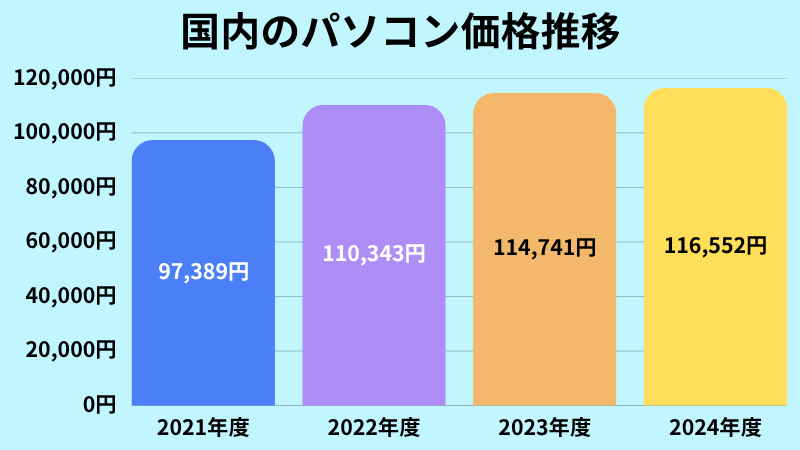
価格上昇が続いている主な理由は次のとおりです。
- 円安の影響で、輸入コストが増加している
- 部材価格や物流費が高騰している
- Windows10のサポート終了で需要が増えている
動画編集では、一般的な事務作業用パソコンと比べて高いスペックが求められます。
価格がさらに上がってから購入を検討するよりも、必要なスペックを把握したうえで今のうちに準備しておくことが大切です。
本格的に動画編集を始めるなら、動画編集スクールもあわせて検討しましょう。
「むびるスクール」なら、動画制作サービスむびる/VideoWorksから案件を紹介してもらえるため、初心者でも安心です。
【Windows】動画編集用パソコンに必要なスペックとその見方を解説
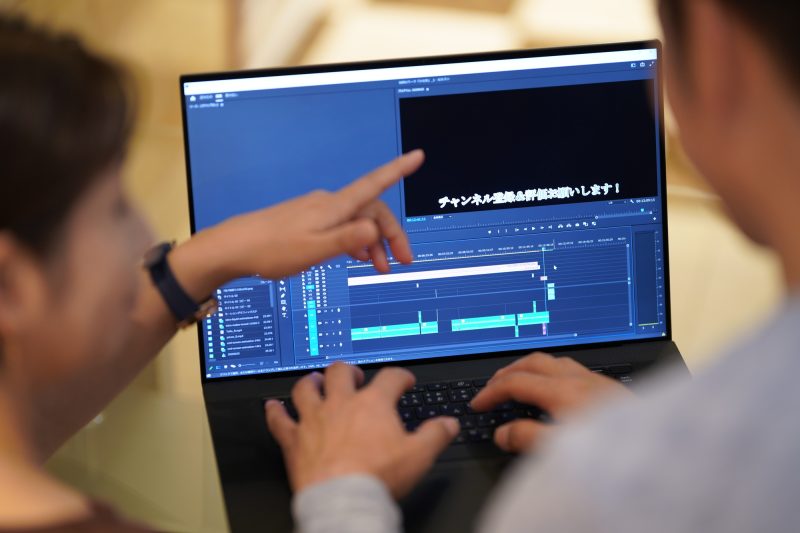
ここでは、Windowsパソコンのスペック表の見方を詳しく解説していきます。
ちなみに、下記が動画編集に必要なパソコンスペックの目安です。
| フルHD動画向け推奨スペック | 4K動画向け推奨スペック | |
|---|---|---|
| CPU | Intel Core i5以上 | Intel Core i7以上 |
| メモリ | 16GB以上 | 32GB以上 |
| ストレージ | SSD 500GB以上 | SSD 1TB以上 |
| GPU | GTX 1650以上 | RTX 3060以上 |
これらはあくまで目安であり、実際の快適さは編集内容によって変わります。
エフェクトやカラー調整を多く使う方や、複数のソフトを同時に開く方は、余裕のある構成を選びましょう。
CPUは編集作業の快適さを左右する最重要パーツ
CPUは、動画編集時の快適さを大きく左右する重要なパーツです。
カット編集やテロップ入れ、書き出しなど、さまざまな処理に関わるため、性能が低いと作業全体の効率が下がります。
長く使うことも考えて、一定以上の性能を持つCPUを選んでおくと安心です。
CPUは主にIntel製とAMD製があり「Core i5 〇〇」や「Ryzen 5 〇〇」のように型番に数字が記載されています。
型番の数字はCPUの世代を表しており、基本的には数字が大きいほど新しい製品です。
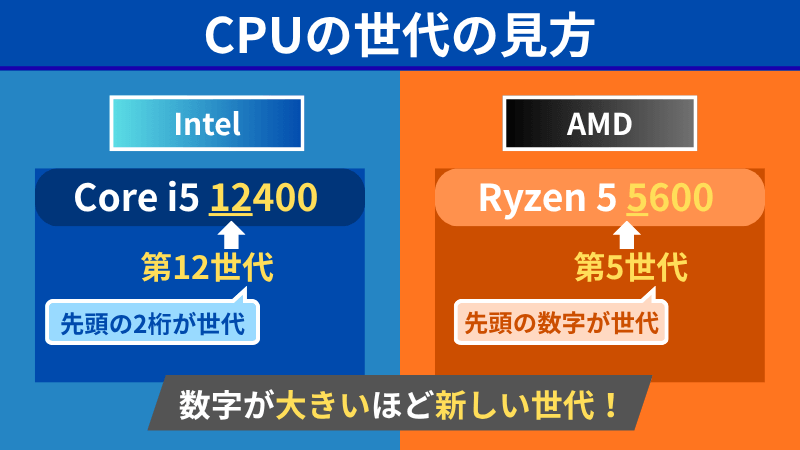
動画編集が目的なら、なるべく世代が新しいものを選びましょう。
下記は用途ごとのおすすめCPUの表です。
| 用途 | Intelの目安 | AMDの目安 |
|---|---|---|
| フルHD動画編集 | Core i5(第12世代以降) | Ryzen 5(第5世代以降) |
| 4K動画編集 | Core i7(第12世代以降) | Ryzen 7(第5世代以降) |
最近はNPU(AIエンジン)搭載の「Core Ultra」のように、命名ルールが異なる製品も登場しています。
CPUを選ぶときはシリーズ名と発売時期もあわせて確認しましょう。
メモリは16GB以上を基準に選ぶと良い
メモリは、パソコンが同時に処理できる量を左右するパーツです。
机が広いほど資料や道具を並べて作業しやすいのと同じで、メモリ容量が大きいほど作業できる量が増えます。
動画編集では、素材を読み込みながらカット編集をしたり、テロップを入れたり、複数のソフトを同時に開いたりすることも少なくありません。
容量が足りないと動作が重くなり、作業効率が下がります。
フルHD動画の編集なら16GB以上、4K動画を編集するなら32GB以上のメモリがあると安心です。
GPUはプレビューや書き出し速度に関わる
GPUとは、映像処理を担当する半導体チップのことです。
一般には、GPUを搭載したパーツ全体を「グラフィックボード(グラボ)」と呼ぶこともあります。
動画編集における主な役割は、下記の3点です。
- なめらかなプレビュー表示
- エフェクトの処理
- 書き出し時間の短縮
特に4K動画の編集や、エフェクトやカラー調整を多用する場合は、GPUの性能差が作業効率に直結します。
一方で、簡単なカット編集が中心であれば、CPUやメモリほど優先度は高くありません。
フルHD動画の編集ならGeForce GTX 1650以上、4K動画の編集ならGeForce RTX 3060以上を目安にすると良いでしょう。
ストレージはSSD 500GB以上を準備すると安心
ストレージは、動画素材や編集データ、書き出した動画などを保存するためのパーツです。
容量に余裕がないと、データを保存できないだけでなく、作業中にデータ整理の手間も増えてしまいます。
動画編集用パソコンを選ぶなら、読み書きが速いSSDを選びましょう。
HDDと比較してデータの読み込みや書き出しが速いため、編集作業を進めやすくなります。
フルHD動画の編集ならSSD 500GB以上、4K動画の編集ならSSD 1TB以上を目安にすると安心です。
【Mac】動画編集用パソコンに必要なスペックとその見方を解説
ここでは、Macのスペック表の見方を解説していきます。
なお、Macで動画編集をする場合に必要なスペックは、下記のとおりです。
| フルHD動画向け推奨スペック | 4K動画向け推奨スペック | |
|---|---|---|
| チップ | Apple M1以上 | Apple M2以上 |
| メモリ | 16GB以上 | 32GB以上 |
| ストレージ | SSD 500GB以上 | SSD 1TB以上 |
この表はあくまで目安です。
複数のソフトを同時に使う場合や、特殊効果を多用する方は余裕のある構成を選びましょう。
MacはCPU/GPUではなくチップ性能で見る
Macは、CPUとGPUを別々に見るのではなく、チップ性能を確認することが大切です。
Appleシリコンと呼ばれるチップが処理全体を支えているため、チップの性能が動画編集の快適さに関わります。
基本的にはM1、M2、M3のように数字が大きいほど、新しい世代のチップです。
ただし、同じ世代でも「無印」「Pro」「Max」など性能の異なるモデルがある点には注意しましょう。
数字だけで判断するのではなく、チップの種類についても調べておくと安心です。
フルHD動画の編集ならM1以上、4K動画の編集まで考えているならM2以上を目安にしてください。
ユニファイドメモリは16GB以上のものを選ぶ
CPUやGPUが同じメモリを共有する「ユニファイドメモリ」という仕組みも、Macの特徴です。
ユニファイドメモリは、Windowsのメモリと同様に、容量が大きいほど多くの作業ができます。
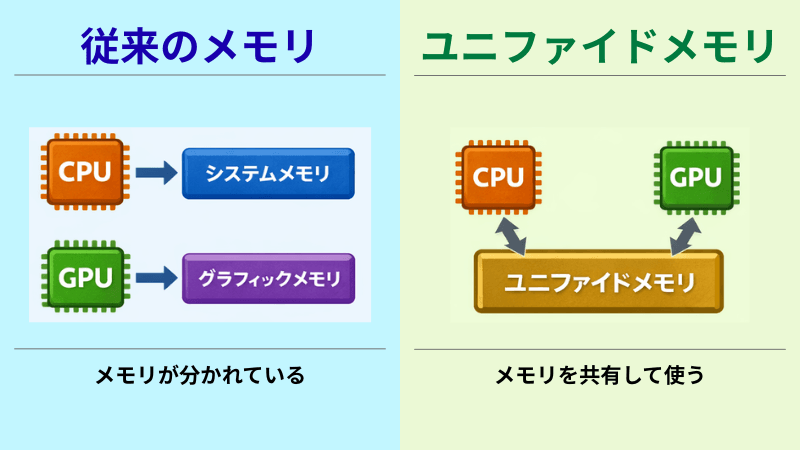
動画編集は、複数の作業を同時におこなうことが多いため、メモリ容量は余裕を持って選んでおくと安心です。
フルHD動画の編集なら16GB以上、4K動画の編集まで考えているなら32GB以上を目安にすると良いでしょう。
なお、Macのメモリは基本的に増設できない設計のため、購入時に余裕を持って選ぶことが大切です。
ストレージ容量は512GB以上あると安心
Macは、ストレージを増設することが難しいため、購入時に容量を見て選ぶことが大切です。
動画編集では、次のような多くのデータを扱うため、容量を圧迫します。
- 動画素材
- サムネイルやロゴなどの画像データ
- BGMや効果音などの音声データ
- 編集ソフトのプロジェクトファイル
- 書き出した動画データ
動画編集用なら、ストレージは512GB以上を目安にすると安心です。
4K動画を扱う場合や、大量の素材を保存したい方は、1TB以上も視野に入れましょう。
動画編集用パソコンを選ぶときに確認したいポイント6選

動画編集用のパソコンは、スペックが高ければ良いというわけではなく、用途にあっているかが重要です。
ここでは、動画編集用パソコンを選ぶときに確認したいポイントを紹介していきます。
①【デスクトップorノート】自身の使い方に合っているか
動画編集用パソコンを選ぶときは、デスクトップとノートのどちらが自分に合っているかを確認しましょう。
下記は、それぞれの特徴をまとめた表です。
| デスクトップ | ノートパソコン | |
|---|---|---|
| メリット |
|
|
| デメリット |
|
|
| 向いている人 |
|
|
デスクトップパソコンは、いざとなれば自分でパーツを交換できます。
対して、ノートパソコンは気軽に持ち運べ、省スペースで使える点が魅力です。
作業場所や持ち運びの有無なども考慮して自身の使い方に合ったものを選びましょう。
②モニターは見やすいか
動画編集では、モニターの見やすさも作業効率に関わります。
パソコンを選ぶ際は、モニターについて次の3点も確認しましょう。
| 画面の大きさ | タイムラインやプレビュー画面を見やすくなる |
|---|---|
| 色再現度の高さ | 映像本来の色味を確認しやすくなる |
| 表示のなめらかさ | 動きの確認や細かな編集をしやすくなる |
色再現度とは、映像や画像の色をどれだけ正確に表示できるかということです。
動画編集では色味の調整をおこなう場面もあるため、見た目の違和感に気づきやすいモニターの方が作業しやすくなります。
ノートパソコンで作業する場合も、外部モニターを接続すれば、視認性が高まるのでおすすめです。
パソコン選びは性能だけでなく、モニターの見やすさまで含めて確認しましょう。
③バッテリーの駆動時間は十分か
ノートパソコンを選ぶなら、バッテリーの駆動時間も必ず確認しておきましょう。
外出先や移動中に作業したい方にとって、充電なしでどのくらい使えるかは重要なポイントです。
ただし、動画編集はパソコンに大きな負荷がかかるため、一般的な事務作業よりもバッテリーを消耗しやすくなります。
カタログに「最大10時間」と書かれていても、動画編集中はその半分以下になることも珍しくありません。
外出先での編集を想定するなら、以下の3点を確認しておくと安心です。
- カタログ値だけでなく、高負荷時の実測レビューも参照する
- バッテリー容量(Wh数)が大きいモデルを選ぶ
- 動画編集中の目安として、2〜3時間以上持つかどうかを基準にする
スペック表の数値はあくまで目安です。
実際の使用感に近いレビューもあわせて確認し、納得できるモデルを選びましょう。
④使いたいソフトの要求スペックを満たしているか
動画編集用のパソコンを選ぶときは、使いたいソフトの要求スペックも確認しましょう。
同じ動画編集ソフトでも、下記のように推奨スペックが異なります。
| ソフト名 | Premiere Pro | PowerDirector |
|---|---|---|
| メモリ |
|
4GB以上(8GB以上推奨) |
| GPU |
|
通常動画は128MB以上のVRAM |
| CPU |
|
|
VRAMとは、GPUに内蔵されたメモリ容量のことです。
GPUのメモリ容量を知りたい場合は、型番をWeb検索するか、パソコンを起動してシステムから確認できます。
Premiere ProとPowerDirectorのように、ソフトごとに要求スペックが異なるため、パソコンを選ぶ前に確認しておきましょう。
⑤冷却性能や安定性は高いか
動画編集はパソコンに大きな負荷がかかりやすいため、冷却性能や安定性も確認しておきたいポイントです。
冷却が不十分だと内部に熱がこもり、処理速度が落ちることがあります。
「動画を書き出している最中に急に動作が遅くなる」といったトラブルにつながる点は押さえておきましょう。
冷却性能はスペック表だけでは判断しにくいため、以下の点をあわせて確認するのがおすすめです。
- 実際の使用レビューや口コミで、高負荷時の動作安定性を確認する
- 通気口の位置や本体の厚みなど、排熱しやすい設計かどうかを見る
- 長時間の作業でもパフォーマンスが落ちにくいかをチェックする
特にノートパソコンは、本体サイズの制約から排熱性能に差が出やすいため、注意が必要です。
購入前に実機レビューを複数確認しておくと、失敗を防げます。
⑥保証やアフターサービスが充実しているか
動画編集用パソコンを長く使うためにも、保証やアフターサービスも事前に確認しておきましょう。
確認したいポイントは以下の3つです。
- 保証期間の長さ
- 修理対応の内容
- 問い合わせ窓口の有無
不具合が起きたときにどんなサポートを受けられるかで、購入後の安心感は大きく変わります。
特に初心者の方は、価格だけで決めず、困ったときに相談しやすいかどうかも含めて選ぶようにしましょう。
初心者におすすめの動画編集ソフト5選【2026年10月最新】
ここまで、動画編集用パソコンのスペックや選び方について解説してきました。
本項では、初心者におすすめの動画編集ソフトを紹介していきます。
パソコン選びの参考として使ってください。
| ソフト名 | Premiere Pro | DaVinci Resolve | PowerDirector | Final Cut Pro | AviUtl |
|---|---|---|---|---|---|
| 料金(税込) | 月額3,280円 |
|
|
|
無料 |
| 対応OS | Windows/Mac | Windows/Mac/Linux | Windows/Mac | Mac | Windows |
| 難易度 | ★★★★☆ | ★★★★☆ | ★★☆☆☆ | ★★★☆☆ | ★★★★☆ |
| 向いている人 | 定番ソフトを使いたい方 | 無料で本格編集をしたい方 | はじめて動画編集ソフトを使う方 | Macで動画編集をしたい方 | 無料で始めて自分好みに作り込みたい方 |
| 推奨スペック | やや高め | やや高め | 比較的低め | Mac向けに最適化 | 要確認 |
初心者におすすめの動画編集ソフト①
Adobe Premiere Pro
| 料金 | 月額3,280円(税込) |
|---|---|
| 対応OS | Windows/Mac |
| 難易度 | ★★★★☆ |
| 向いている人 | 定番の動画編集ソフトを使いたい方 |
| 推奨スペック(Windows) |
|
| 推奨スペック(Mac) |
|
閉じる
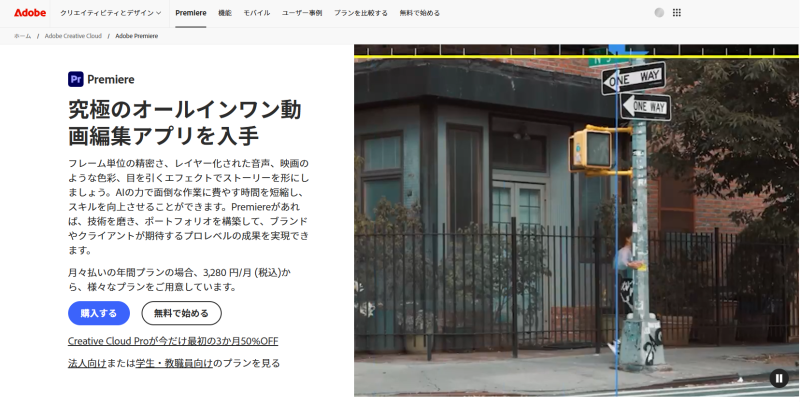
Premiere Proは、動画編集ソフトの中でも定番として知られているソフトです。
利用者が多く、情報も豊富なため、困ったときに調べやすい点も魅力といえます。
カット編集やテロップ入れはもちろん、エフェクト追加やカラー調整など、幅広い編集に対応できる点も強みです。
本格的に動画編集を学びたい方や、仕事につながるスキルを身につけたい方に向いています。
ただし、要求スペックが比較的高く、月額費用もかかる点には注意が必要です。
初心者におすすめの動画編集ソフト②
DaVinci Resolve
| 料金 |
|
|---|---|
| 対応OS | Windows/Mac/Linux |
| 難易度 | ★★★★☆ |
| 向いている人 | 無料で本格的な編集を始めたい方 |
| 推奨スペック(Windows) |
|
| 推奨スペック(Mac) |
|
閉じる
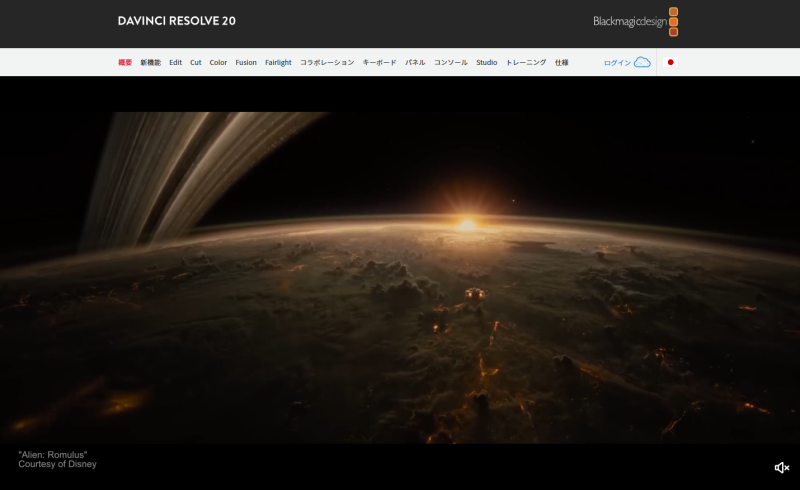
DaVinci Resolveは、無料版でも高機能な動画編集ソフトです。
カット編集やテロップ入れだけでなく、カラー調整まで幅広く対応できるため、本格的な編集をしたい方にも向いています。
映像の色味にこだわりたい方や、できるだけ費用をかけずに高機能なソフトを使いたい方におすすめです。
一方で、快適に使うにはGPU性能が重要なため、パソコンのスペックは事前に確認しておきましょう。
無料で始められて機能も充実しているため、コスパを重視したい方におすすめです。
初心者におすすめの動画編集ソフト③
PowerDirector
| 料金 |
|
|---|---|
| 対応OS | Windows/Mac |
| 難易度 | ★★☆☆☆ |
| 向いている人 | はじめて動画編集ソフトを使う方 |
| 推奨スペック(Windows) |
|
| 推奨スペック(Mac) |
|
閉じる
PowerDirectorは、基本的な機能がそろっていて、画面がシンプルな動画編集ソフトです。
比較的扱いやすく、動画編集ソフトを初めて使う方にも合うでしょう。
また、直感的に操作できるため、学習コストを抑えたい方にも向いています。
UIや問い合わせ窓口が日本語に対応しているため、困ったときにサポートを受けやすい点も安心です。
本格的な編集ソフトは難しそうで不安という方は、PowerDirectorを検討してみてください。
初心者におすすめの動画編集ソフト④
Final Cut Pro【Mac専用】
| 料金 |
|
|---|---|
| 対応OS | Mac |
| 難易度 | ★★★☆☆ |
| 向いている人 | Apple製品との相性を重視する方 |
| 推奨スペック(Mac) |
|
閉じる
Final Cut ProはMac専用の動画編集ソフトで、Apple製品との相性が抜群です。
Appleシリコン向けに最適化されており、動作が軽快で編集中のストレスを感じません。
AI機能も充実していて、字幕の自動生成や、人物を背景から自動で切り抜く機能なども使えます。
買い切り価格50,000円と初期投資はかかりますが、一度購入すれば追加料金なしで使えるのも魅力です。
Macユーザーで動画編集を本格的に始めたい方は、ぜひ検討してみてください。
初心者におすすめの動画編集ソフト⑤
AviUtl【Windows専用】

| 料金 | 無料 |
|---|---|
| 対応OS | Windows |
| 難易度 | ★★★★☆ |
| 向いている人 | 自分好みに環境を作り込みたい方 |
| 推奨スペック(Windows) | メモリ:16GB以上
※CPUの性能重視 |
閉じる
AviUtlは、無料で導入できるWindows向けの動画編集ソフトです。
拡張編集プラグインを導入すれば、タイムライン編集やエフェクト追加などにも対応しやすくなります。
最大の強みは、プラグインやスクリプトを追加して、自分好みに機能を拡張しやすいことです。
拡張編集プラグインではLuaを使ったスクリプト制御にも対応しており、図形や文字などのオブジェクトを細かく操作できます。
初期設定に手間がかかるため「自分好みにカスタマイズしたい」という方におすすめです。
動画編集用パソコンを買ったあとにそろえたい周辺機器を紹介
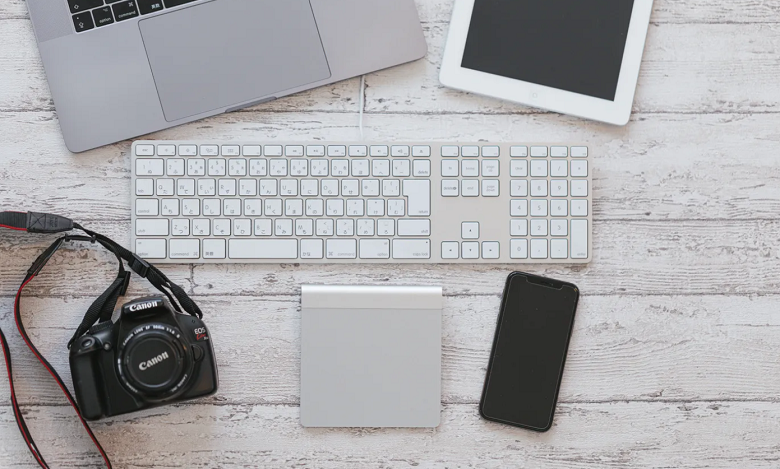
動画編集を効率よく進めるためには、パソコンだけでなく、周辺機器も重要です。
特に、入力のしやすさや音の聞きやすさ、保存容量の多さは、編集作業の快適さに直結します。
ここでは、動画編集を始めるなら導入を検討したい周辺機器を紹介していきます。
マウス&キーボードは自分の手に馴染むものを探す
動画編集では、カットの位置を細かく調整したり、ショートカットキーを何度も使ったりします。
だからこそ、マウスやキーボードの使い心地は見過ごせません。
今の入力環境で少しでも使いにくさを感じているなら、早めに見なおしておくのがおすすめです。
マウスとキーボードを選ぶ際は、下記のポイントを重視しましょう。
| マウス |
|
|---|---|
| キーボード |
|
手にあわない入力機器を使い続けると、作業効率が落ちるだけでなく、手首や指に負担がかかります。
毎日使うものだからこそ、機能の多さだけでなく、手に馴染むかどうかを基準に選んでみてください。
音にこだわりたい人はヘッドホンを準備する
動画編集では映像だけでなく、次のように音声の確認が欠かせません。
- ナレーションが聞き取りやすいか
- BGMが大きすぎないか
- 環境音が気にならないか
音の違いを細かく聞き分けたい方には、ヘッドホンがおすすめです。
スピーカーでもある程度は確認できますが、ヘッドホンの方が細かなノイズや音量の差を聞きとれます。
音にこだわりたい方や、ナレーション入りの動画を編集する機会が多い方は、ぜひ検討してみてください。
また、外出先で作業することが多い場合も、ヘッドホンがあれば周囲の音を気にせず作業に集中できます。
動画の容量が多くなってきたら外付けストレージを用意する
動画編集をしていて、パソコン本体のストレージ容量が足りなくなったら、外付けストレージの導入を検討しましょう。
外付けストレージには、SSDとHDDの2種類があり、それぞれ特徴が異なります。
| SSD | HDD | |
|---|---|---|
| 特徴 |
|
|
| おすすめ用途 |
|
|
データを頻繁に出し入れするならSSD、データをまとめて保存しておきたいならHDDがおすすめです。
パソコン本体の空き容量は定期的に確認し、少なくなってきたと感じたら、用途に合った外付けストレージの導入を検討してください。
動画編集用パソコンについてよくある質問【Q&A】

SNS動画の編集でもパソコンはあったほうが良い?
はい。SNS動画の編集でも、パソコンがあるほうが便利です。
スマホでも簡単な編集はできますが、画面の見やすさや細かな調整のしやすさではパソコンのほうが優れています。
カット編集やテロップ調整、複数素材の管理もしやすいため、作業効率を重視するならパソコンがおすすめです。
GPUにインテルとしか書いてないんだけど大丈夫?
軽い動画編集なら、内蔵GPUでも対応できます。
GPUの項目にインテルとしか記載がない場合、CPU内蔵のGPUを指していることが多いです。
内蔵GPUでも簡単な編集ならできますが、重いエフェクトを使う編集や高画質動画の編集には向いていません。
快適さを重視するなら専用GPUを搭載したモデルをおすすめします。
今持っているパソコンを使っても大丈夫?
スペックを満たしていれば、手持ちのパソコンをそのまま使えるケースがほとんどです。
まずはCPU/メモリ/ストレージが動画編集ソフトの要求を満たしているか確認しましょう。
- CPU:Intel Core i5以上、またはAMD Ryzen 5以上
- メモリ:16GB以上
- ストレージ:SSD 500GB以上
動作が重い、保存容量が足りないといった不満が出てきたら、買い替えを検討するのがおすすめです。
パーツを自分で変えることはできる?
デスクトップパソコンなら基本的に可能です。
ただし、パソコンの部品には相性や規格が存在しているため、初心者の方は購入時点で十分な性能のものを選んでおきましょう。
なお、ノートパソコンやMacの場合は、部品を交換できないモデルが多い点には注意が必要です。
動画編集用パソコンはいくらくらいが相場なの?
フルHD動画なら、10万〜15万円前後が目安です。
ただし、4K編集まで見据えた場合は、さらに高価格帯のパソコンが必要になります。
詳細は下記のとおりです。
| Windows | Mac | |
|---|---|---|
| フルHD動画 | 10万〜15万円前後 | 15万〜20万円前後 |
| 4K動画 | 20万円前後〜 | 20万円台後半〜30万円前後 |
価格差が出やすい部品は、CPU、メモリ、GPU、ストレージ容量の4つです。
ただ高価なモデルを選ぶのではなく、自身の用途に合ったスペックのものを選びましょう。
本格的に動画編集を学ぶなら「むびるスクール」がいちばん

本格的に動画編集を学ぶなら「むびるスクール」にお任せください。
独学では営業活動まで含めると、仕事につなげるまでに時間がかかるケースも少なくありません。
むびるスクールのイチオシポイントは次のとおりです。
- 税込6,875円/月〜で受講できて高コスパ
- 現役プロの動画クリエイターによるマンツーマン指導
- 卒業後の案件紹介サポートがあるから未経験でも安心
特に、むびるスクールは案件紹介サポートが充実しており、動画制作サービス「むびる」「VideoWorks」から案件紹介を受けられます。
学んだスキルを実際の仕事につなげやすく、未経験から挑戦したい方にもぴったりです。
ちなみに、むびるスクールでは次のスペックを推奨しています。
- CPU:Intel Core i5以上
- メモリ:16GB以上
- ストレージ:SSD 500GB以上
- GPU:GeForce GTX 1650以上
パソコンの準備が整ったら、まずは無料相談会へお気軽にご参加ください。
まとめ〜動画編集用パソコンは用途に合ったスペックのものを選ぼう〜
この記事では、動画編集用パソコンについて以下の内容を解説してきました。
- 動画編集用パソコンの価格は上昇傾向にある
- 動画編集用パソコンのスペックの見方
- WindowsとMacの特徴や、向いている使い方
- ノートPCとデスクトップPCは、使い方にあわせて選ぶ
- マウス&キーボードなどの周辺機器も作業効率に関わる
- SNS動画の編集でもパソコンがあると細かな作業を進めやすい
パソコンの準備が整ったら、次は学ぶ環境を決める番です。
本格的に動画編集を始めたい方は、むびるスクールの無料相談会もチェックしてみてください。