
「YouTubeの概要欄って、何を書けばいいの?」
「リンクや説明文を入れているけど、再生回数に関係あるの!?」
YouTubeを運営するうえで、動画の内容と同じくらい重要なのが概要欄。
概要欄は単なる説明文ではなく、YouTube検索やGoogle検索で動画を見つけてもらうためのVSEO対策、関連動画への表示、外部サイトやSNSへの導線づくりに関わります。
この記事では、YouTubeの概要欄とは何か、書き方のコツ、編集方法、注意点まで初心者にもわかりやすく解説していきます。
動画を投稿しているのに再生回数やチャンネル登録につながらない方は、概要欄の設計を見直すだけで改善のきっかけを作れます。
- 撮影料金
- 30,000円~(相場の半額程度)
- クリエイター指名料
- なし
- 制作できる動画
- 企業PR動画/サービス・商品紹介動画/社内イベント動画/CM/セミナー動画/Youtube動画/など
- 納品期間
- 最短1週間以内
- ☑サービス利用者満足度97.5%!
- ☑プロに直接依頼できるからコスパ抜群!
- ☑専属コンシェルジュがしっかりサポート!
YouTubeの概要欄とは?基本の定義と2つの種類
YouTubeの概要欄には、個別動画に設定する動画概要欄と、チャンネル全体を説明するチャンネル概要欄があります。

編集部
「動画概要欄」と「チャンネル概要欄」の違い
動画概要欄は、個別の動画の下に表示される説明文です。動画概要欄には、その動画で話している内容、関連リンク、タイムスタンプ、CTAなどを記載します。
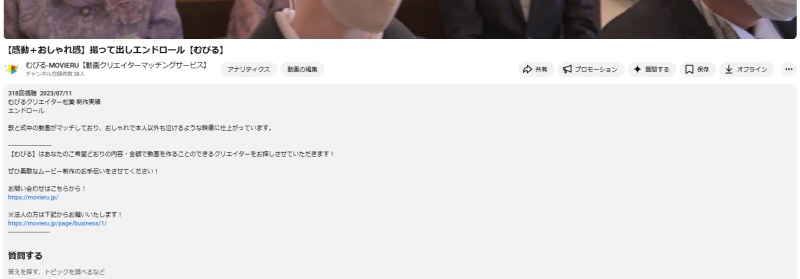
一方、チャンネル概要欄はチャンネル全体のプロフィールや活動目的を伝える場所です。
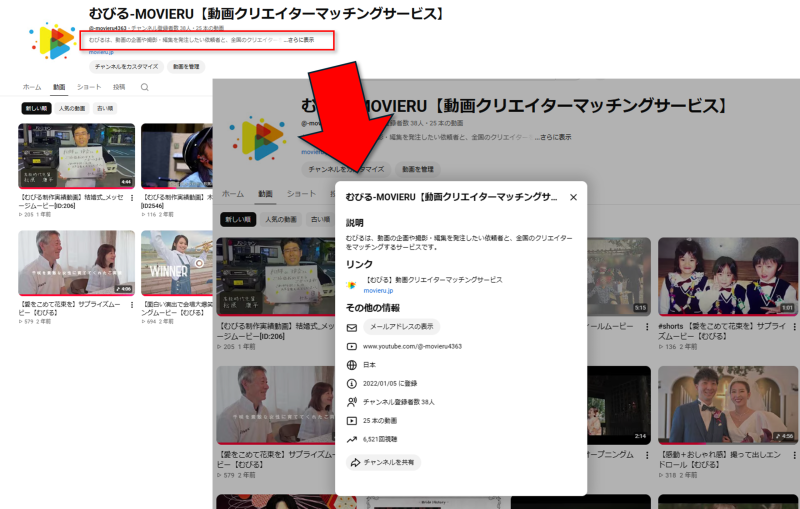
初めて訪れた視聴者の第一印象を左右するため、運営者情報や発信テーマを明確に書きましょう。
編集部
入力できる文字数と制限事項
YouTubeの概要欄に入力できる文字数は、半角で5,000文字、全角で2,500文字までです。
上限まで埋める必要はありませんが、動画内容を伝える説明文が少なすぎると、検索アルゴリズムにも視聴者にも内容が伝わりにくくなります。
特に重要なのは、もっと見るを押す前に表示される冒頭の数行です。リンクを貼る際は、http://またはhttps://から始まる形式にしましょう。
不適切な言葉やガイドラインに反する内容は、動画削除やペナルティにつながる恐れがあります。
YouTubeの概要欄を確認・編集する方法
YouTubeの概要欄は、パソコンとスマートフォンのどちらからでも編集できます。
長文の整備や複数リンクの確認はパソコン、急な修正やキャンペーン追記はスマホと使い分けると管理しやすくなります。
パソコン(YouTube Studio)からの操作手順
- YouTube Studioにログイン
- 左側メニューの「コンテンツ」から対象動画を選ぶ
- 詳細(鉛筆アイコン)を開く
- 「説明」の入力欄に概要欄の文章を入力・編集する
- 画面右上の「保存」をクリックして反映させる
スマートフォンアプリからの操作手順
- YouTubeアプリの「マイページ」→「作成した動画」を開く
- 編集したい動画の横にある縦の三点リーダーをタップ
- 「編集」から説明文を入力する
- 画面右上の「保存」をタップして反映させる
編集部
【補足】毎回の手間を省くデフォルト設定
YouTube Studioには、アップロード動画のデフォルト設定があります。SNSリンク、公式サイト、定型文の挨拶、クレジット表記などをあらかじめ登録しておくと、新規動画の概要欄に自動で挿入されます。
毎回同じ情報を手入力する手間を減らせるうえ、記載漏れやフォーマットのばらつきも防げます。
ただし、動画固有の見どころや対策キーワードは、投稿ごとに冒頭へ追記しましょう。
編集部
YouTubeの概要欄を活用するメリット
概要欄を整えると、動画の内容が視聴者にもアルゴリズムにも伝わりやすくなります。
再生回数、関連動画表示、外部送客、エンゲージメントに関わるため、動画投稿後の成果を左右するという意味で重要です。
メリット①VSEO対策により検索上位に表示されやすくなる
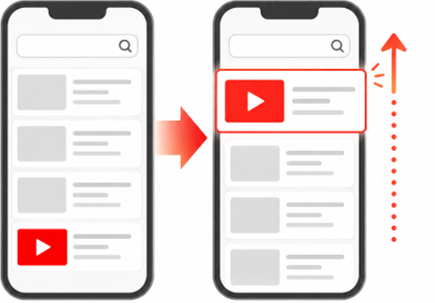
YouTubeの概要欄は、動画のテーマを検索アルゴリズムへ伝える重要なテキスト情報です。タイトルだけでは入れきれない関連キーワードを自然に含めることで、YouTube検索やGoogle検索から見つけられやすくなります。
動画内で話している内容を文章で補足すると、視聴者も内容を理解しやすくなります。
狙うキーワードは、冒頭文、タイムスタンプ、補足説明に分散して入れましょう。
不自然な羅列ではなく、動画内容を説明する自然な文章にすることが大切です。
メリット②関連動画に選ばれやすくなり再生回数が増える
概要欄の文章は、YouTubeが動画同士の関連性を判断する材料になります。同ジャンルの動画と近い文脈を作ることで、関連動画やおすすめ枠からの流入を狙いやすくなります。
タグだけに頼らず、説明文の中で動画テーマを具体的に伝えることが重要です。
シリーズ動画や再生リストのURLを貼ると、チャンネル内の回遊も促せます。
編集部
メリット③外部サイトやSNSへの強力な導線になる
概要欄は、YouTubeから公式サイト、LP、SNS、LINE公式アカウントなどへ誘導できる重要な場所です。
動画で興味を持った視聴者を、熱量が高い状態のまま資料請求、購入、問い合わせへつなげられます。
InstagramやX(旧Twitter)のURLを置く場合は、ブラウザではなくアプリで開きやすいディープリンク設計も検討しましょう。ログインの手間が減ると、SNSのフォローや登録につながりやすくなります。
編集部
メリット④視聴者の理解度とエンゲージメントを向上させる
動画内で伝えきれなかった補足データ、参考文献、専門用語の解説を概要欄に入れると、視聴者の理解が深まります。
視聴者が知りたい情報を素早く見つけられる概要欄は、満足度やチャンネル登録にもつながります。
「感想をコメントで教えてください」などの呼びかけを入れると、コメント欄での交流も生まれやすくなります。コメントや高評価が増えると、動画の反応がよいコンテンツとして評価されやすくなります。
成果を最大化する!YouTube概要欄の書き方のコツ5選
概要欄は、ただ情報を並べるだけでは成果につながりません。検索される言葉、視聴者の行動、スマホでの見え方を意識し、動画ごとに狙いを持って書くことが重要です。
①対策キーワードを冒頭の1〜2行に盛り込む
概要欄で最も重要なのは、冒頭の1〜2行です。スマホでは最初の数十字、検索結果では冒頭の約150文字が目に入りやすいため、動画の結論と対策キーワードを先に書きましょう。
「この動画では〇〇について解説します」のように、内容を具体的に伝えると視聴者の期待とズレにくくなります。
代名詞を避け、商品名、サービス名、テーマ名を明記することも大切です。
編集部
②タイムスタンプ(目次)で利便性と検索性を高める
タイムスタンプは、動画内の見たい場面へ視聴者を案内する目次です。「05:30 〇〇のやり方」のように半角数字で時間と内容を書けば、該当箇所へ移動しやすくなります。
長い動画やハウツー動画では、タイムスタンプの有無が視聴維持率に影響します。
また、GoogleやYouTube検索で動画の特定シーンがキーモーメントとして表示される可能性もあります。
タイムスタンプには「手順」「比較」「失敗例」など検索されやすい言葉を自然に入れましょう。
③ハッシュタグを適切に使い発見性を上げる
ハッシュタグは、「#キーワード」の形式で概要欄に記載します。YouTubeでは、概要欄に入れたハッシュタグのうち、関連性が高いものが動画タイトル上に表示される場合があります。
設定数は3つ程度に絞ると、テーマがわかりやすくなります。
動画内容と関係のないタグを入れると、スパムとみなされる恐れがあります。
編集部
④視認性を高める改行・記号・絵文字の活用
概要欄は、スマホで流し読みされる前提で整える必要があります。文章を詰め込みすぎず、見出し、箇条書き、改行を使って情報のまとまりを作りましょう。
「【 】」「■」「▼」などの記号は、リンクや見出しを目立せやすいためオススメです。ただし、ダークモードでは記号や絵文字が強く見えすぎる場合があるため、使いすぎには要注意。
本文3〜5行ごとに区切り、リンク前に短い案内文を置くと読みやすくなります。
⑤CTA(行動喚起)を明確にして次のアクションへ促す
CTAとは、視聴者に次の行動を促す文言です。「チャンネル登録をお願いします」「無料資料はこちら」「感想をコメントで教えてください」など、取ってほしい行動を明確に書きましょう。
URLだけを置くより、リンクの前後に行動理由を添えるほうがクリックされやすくなります。
編集部
YouTube概要欄を書く際の注意点とNG例
概要欄は集客に役立つ一方で、使い方を誤ると信頼低下やポリシー違反につながります。
特に著作権、スパム判定、リンク切れ、不正確な表現は、チャンネル運営で必ず確認したいポイントです。
①著作権やクレジット表記の漏れはポリシー違反に
動画で使ったBGM、効果音、画像、映像素材には、利用条件に応じたクレジット表記が必要です。
フリー素材であっても、サイトや素材ごとに表記ルールが異なるため、概要欄の末尾に整理して記載しましょう。
VOICEVOXなどの読み上げソフトやAIツールも、利用規約に沿った表記が必要な場合があります。
表記漏れは著作権侵害の申し立て、収益化停止、動画削除につながる恐れがあります。
編集部
②キーワードの詰め込みすぎ(スパム判定)への対策
SEOを意識するあまり、キーワードを不自然に羅列するのは避けましょう。意味の通らない単語の羅列は、検索順位を上げるどころかスパム判定やチャンネル評価の低下につながります。
キーワードは、動画内容を説明する自然な文章の中に入れることが大切です。
ハッシュタグも数を増やせばよいわけではありません。
人間が読んで役に立つ説明文になっているかを、公開前に必ず確認しましょう。
③リンク切れの放置による機会損失を防ぐ
概要欄のリンク先が404エラーになっていると、視聴者の信頼を損ないます。キャンペーンURL、LP、SNSアカウント、アフィリエイトリンクは、定期的にクリックして動作確認しましょう。
古い動画ほどリンク切れが起きやすく、せっかくの流入を逃しやすくなります。
短縮URLを使っている場合は、サービス側の不具合や終了にも注意が必要です。
編集部
④誇大広告や誤解を招く不正確な情報の回避
概要欄に書く内容は、動画本編やリンク先と一致している必要があります。「100%稼げる」「絶対に痩せる」などの断定的な表現は、視聴者の誤解やポリシー違反につながる恐れがあります。
健康、投資、法律などのジャンルでは、根拠や免責事項の記載も重要です。
タイトルやサムネイルと概要欄の内容がズレていると、釣り動画の印象を持たれやすくなります。
出典元となる公式サイトのリンクを添え、情報の根拠を示す姿勢が信頼につながります。
YouTubeの概要欄に関するよくある質問【Q&A】
Q:概要欄の最適な文字数は何文字ですか?
一般的には、500文字から2,000文字程度が読みやすさと情報量のバランスを取りやすい目安です。
最低でも200字程度は書き、動画のテーマ、要点、関連リンクを補足しましょう。
タイムスタンプや複数リンクを入れる場合は、1,000文字を超えることもあります。
大切なのは文字数そのものではなく、視聴者が求める情報が整理されているかです。
編集部
Q:公開後に概要欄を編集すると評価は変わりますか?
公開後に概要欄を編集すると、検索順位や関連動画の表示回数が変わる場合があります。
キーワードの追加、リンク切れの修正、説明文の改善により、過去動画の流入改善を狙えます。
一度投稿して反応が弱かった動画でも、概要欄を見直すことで再び見られるきっかけを作れる場合があります。ただし、頻繁に変えすぎると効果検証がしにくくなります。
サムネイルやタイトルの改善とあわせて、計画的に更新しましょう。
Q:スマホでリンクがクリックできないときの原因は?
最も多い原因は、URLがhttp://またはhttps://から始まっていない記述ミスです。
URLの後ろに余計な記号やスペースが付いている場合も、正しくリンク化されないことがあります。チャンネルの設定状況によって、外部リンク機能に制限が出るケースもあります。
リンク前に記号を置く場合は、URLとの間に半角スペースを入れると安全です。
修正後は、必ず自分のスマホアプリから実際に遷移できるか確認しましょう。
まとめ~YouTube概要欄とは何かを理解して動画の成果を伸ばそう~
YouTubeの概要欄とは、動画内容を補足するだけでなく、検索対策、関連動画表示、外部サイトやSNSへの誘導、視聴者との交流に関わる重要なスペース。
冒頭の数行にキーワードと結論を入れ、タイムスタンプ、リンク、ハッシュタグ、CTAを整理すれば、動画の価値をより伝えやすくなります。
一方で、著作権表記の漏れ、キーワードの詰め込み、リンク切れ、誇大表現には要注意。
編集部

- 撮影料金
- 30,000円~(相場の半額程度)
- クリエイター指名料
- なし
- 制作できる動画
- 企業PR動画/サービス・商品紹介動画/社内イベント動画/CM/セミナー動画/Youtube動画/など
- 納品期間
- 最短1週間以内
- ☑サービス利用者満足度97.5%!
- ☑プロに直接依頼できるからコスパ抜群!
- ☑専属コンシェルジュがしっかりサポート!