

「CapCutの有料版って月額いくら?無料版との違いも知りたい!」
「Proに課金したほうがいい?解約や追加料金についても確認したい!」
CapCut(キャップカット)は、スマホやパソコンで動画を編集できるアプリです。
基本的な編集は無料で始められますが、高度なエフェクトやAI機能などを使いたい場合は、有料プランへの加入が必要になることがあります。
2026年10月時点で、日本のApp Storeには「Standardプラン」が月額1,080円、「Proプラン」が月額2,180円という料金が掲載されています。
ただし、CapCutの料金は購入経路やアカウント、キャンペーンによって異なるため、契約前に表示される金額が最終的な判断基準です。

CapCutの料金はいくら?無料・有料プランを比較
CapCutには無料プランがあり、追加機能を利用するための有料プランも用意されています。
現在はStandardやProなどがあり、利用できる機能や対応端末が異なります。
動画のカットや字幕挿入だけなら無料版から始め、必要な機能が見つかった段階で有料プランを検討しましょう。
| プラン | 料金の目安 | 主な特徴 |
|---|---|---|
| 無料版 | 0円 | 基本編集/無料テンプレート/一部のエフェクト |
| Standard | 月額1,080円(税込) | 主にスマホ向けの追加編集機能・素材 |
| Pro | 月額2,180円(税込) | 高度なAI機能/有料素材/PC・Webを含む編集環境 |
| Teams | 契約画面で確認 | チームでの制作・素材共有・共同管理 |
※Standard・Proの金額は2026年10月30日時点の日本のApp Store掲載例です。料金や提供プランは契約経路などによって変わります。
公式サイト:CapCutの料金ページ
CapCutの無料版は0円で使える
CapCutの無料版なら、動画のカットや分割、テロップ挿入、BGMの追加などから編集を始められます。
趣味のVlogや簡単なSNS動画を作るだけなら、無料版でも必要な作業をこなせる場合があります。
ただし、一部のテンプレートやエフェクト、AI機能は有料プラン向けです。
無料版で編集できても、使用した有料素材によって書き出し時にProへの加入を求められる場合があるため、完成前に確認しましょう。
「Standard」はスマホ中心で編集したい人向け
Standardは、無料版より多くの編集素材や機能を使いたい人向けの有料プランです。
主にスマホでショート動画や日常の動画を編集する人なら、Proより先にStandardを比較するとよいでしょう。
ただし、Proほど幅広いAI機能やPC・Web向けの機能を利用できるわけではありません。
使いたい機能にProの表示がある場合は、Standardで利用できるか契約前に確認してください。
「Pro」は高度なAI機能や有料素材を使いたい人向け
CapCut Proは、動画編集を効率化したい人や、SNS動画を継続的に制作する人向けの上位プランです。
高度なAI編集機能やプレミアムテンプレートなどを活用したい場合に、Proへの加入を検討しましょう。
スマホだけでなく、パソコンやWebブラウザを使った制作にも対応しています。
ただし、AI機能の一部にはクレジットや利用回数の制限があり、Proに加入すればすべてを無制限に使えるわけではありません。
CapCutの無料版とProは何が違う?
CapCutの無料版とProでは、使える編集素材やAI機能などが異なります。
ただし、すべての編集作業でProが必要になるわけではありません。
| 比較項目 | 無料版 | Pro |
|---|---|---|
| 基本的な動画編集 | 利用できる | 利用できる |
| テロップ・BGM | 基本機能を利用できる | 有料素材なども利用できる |
| テンプレート | 無料素材が中心 | プレミアム素材にも対応 |
| AI編集機能 | 機能や利用回数に制限あり | 利用範囲が拡大。追加課金が必要な機能もある |
| クラウドストレージ | 無料枠の条件による | 上位容量を利用できる |
| 動画の書き出し | 機能・素材・設定によって制限あり | より多くの設定や有料機能に対応 |
有料テンプレートやエフェクトが使える
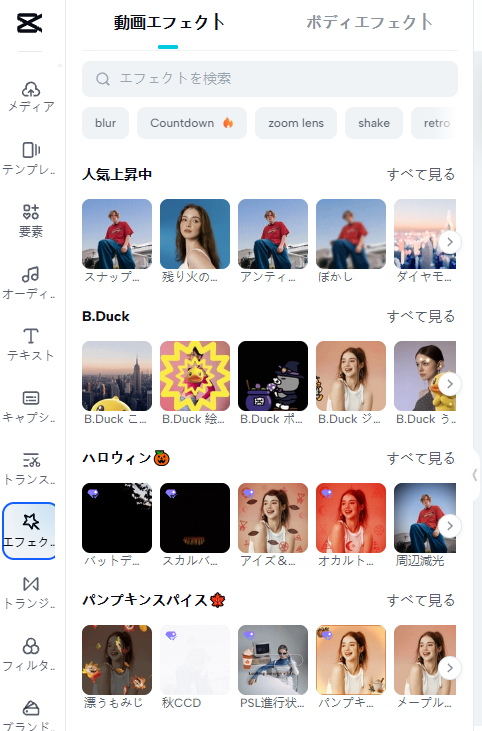
CapCut Proでは、無料版では制限されるプレミアムテンプレートやエフェクトなどを利用できます。
同じ形式のショート動画を繰り返し作る人なら、テンプレートを活用することで編集作業の負担を減らせます。
ただし、すべてのテンプレートがスマホ・パソコン・Webで同じように使えるわけではありません。
使いたい素材が自分の編集環境で利用できるか確認しましょう。
AI機能はクレジット制限に注意する
CapCutには、AIによる字幕生成や映像生成などの機能があります。
Proへの加入で利用できる機能は増えますが、AI生成には別途クレジットが必要になる場合があります。
特にAI動画生成を頻繁に使いたい人は、月額料金だけでなく、付与されるクレジット数と消費量を確認しましょう。
通常のカット編集が中心なら、AI機能のためにProへ加入する必要性は高くないかもしれません。
CapCutの料金を確認して有料版へ切り替える方法
CapCutの有料プランに加入する前に、現在の料金を確認しましょう。
Webとスマホアプリでは、表示される料金や決済方法が異なる場合があります。
自分のアカウントで料金画面を開き、プラン名・支払額・更新条件を確認してから契約してください。
スマホアプリで料金を確認する
スマホではCapCutアプリを開き、有料プランへのアップグレード画面へ進みます。
利用できるプランと月額・年額料金を比較し、希望する契約期間を選びましょう。
購入を確定する前に、App StoreまたはGoogle Playの決済画面に表示される請求額を確認してください。
初月だけ安いキャンペーンの場合は、翌月以降の通常料金も見ておくことが大切です。
パソコン・Web版で料金を確認する
パソコンから利用する場合は、CapCutの公式サイトにログインして料金ページを開きましょう。
Web版では、ログイン後にアカウントへ適用される料金や特典を確認できます。
プランを選んだら、月額払いか年額払いかを確認し、決済前の最終金額をチェックしてください。
なお、Webの料金ページが米ドル表示になっていても、日本のアプリ内課金と同じ金額になるとは限りません。
CapCutの有料版に課金する前の注意点4つ

Proの機能が魅力的でも、料金や契約条件を確認せずに加入するのは避けたいところです。
特に、年額契約や無料体験、自動更新の条件には注意が必要です。
ここでは、CapCutへ課金する前に確認したい4つの注意点を紹介します。
注意①自動更新のタイミングを確認する
CapCutのサブスクリプションには、自動更新が設定されています。
次回の課金を避けたい場合は、原則として更新日の24時間前までに解約手続きを済ませましょう。
アプリを削除しただけでは、有料プランの契約が終了するとは限りません。
App Store・Google Play・Webなど、契約した場所に応じてサブスクリプションを管理してください。
注意②無料体験の終了日を確認する
CapCutでは、アカウントやキャンペーンによって無料体験が提供される場合があります。
ただし、すべての人が同じ期間の体験を利用できるわけではありません。
無料体験を始めるときは、課金開始日と自動更新の条件を確認してください。
解約を忘れると有料期間に切り替わる場合があるため、継続しない予定なら事前に手続きを済ませましょう。
注意③無料版の書き出し制限を確認する
CapCutは、無料版でもウォーターマークなしで書き出せる場合があります。
ウォーターマークとは、動画や画像に表示されるロゴ・文字・透かしのことです。動画編集ソフトの無料版では、書き出した動画にソフト名やロゴが自動で入る場合があります。有料版に切り替えると、ウォーターマークを削除できるソフトもあります。
しかし、有料テンプレートやPro機能、書き出し設定によっては制限が発生します。
編集前に使用素材のPro表示を確認し、短い動画を実際に書き出してみましょう。
完成後に有料プランへの加入が必要だとわかると、素材や編集内容を変更する手間がかかります。
注意④商用利用できる素材か確認する
CapCutを使って企業のSNS動画や広告を制作する場合は、素材の利用条件にも注意しましょう。
有料プランへ加入していても、すべての音楽・画像・テンプレートを自由に商用利用できるわけではありません。
仕事で利用する際は、「Commercial Use」などの商用利用表示と、素材ごとのライセンスを確認してください。
クライアントへ納品する動画では、ソフト本体の料金とは別に、使用素材の権利確認も必要です。
動画編集を仕事にするなら「むびるスクール」もチェック!

CapCutで動画編集に慣れてきたら、実践的な編集技術を学べる「むびるスクール」もおすすめです。
Premiere ProやAfter Effectsを使った編集に加え、実際の制作案件を想定した課題にも取り組めます。
POINT①実務に近い動画編集を学べる
YouTube動画やウェディング動画、ショート動画など、目的に合わせた編集技術を学べます。
POINT②現役クリエイターから添削を受けられる
講師へ質問・相談しながら、課題制作を通じて編集技術を磨けます。
POINT③卒業後の案件紹介・制作サポートがある
認定パートナーとして案件の優先紹介を受けられるほか、制作中の相談にも対応しています。
受講料金やコース内容、サポート条件は無料相談で確認しましょう。
CapCutの料金に関するよくある質問【Q&A】

最後に、CapCutの月額料金や無料版、解約方法について、よくある質問をまとめました。
課金する前に気になる内容を確認しておきましょう。
Q1. CapCutは完全無料で使える?
CapCutは無料で使い始められ、基本的なカット編集やテロップ挿入などに対応しています。
ただし、すべての素材や機能が無料ではありません。
使用する機能や書き出し設定によっては、Proへの加入が必要になる場合があります。
Q2. CapCut Proの料金はいくら?
2026年10月時点の日本のApp Storeには、Proの月額料金として2,180円(税込)が掲載されています。
ただし、料金は購入経路やアカウント、キャンペーンによって異なります。
年額プランを含め、実際の契約金額はCapCutの購入画面で確認してください。
Q3. CapCutの無料版でもウォーターマークなしで保存できる?
無料版でも、使用素材や編集内容によってはウォーターマークなしで書き出せます。
ただし、有料テンプレートやPro機能を使用すると制限される場合があります。
投稿や納品の前に、実際に書き出した動画を確認しましょう。
Q4. CapCut Proはいつでも解約できる?
CapCut Proは契約の管理画面から解約手続きを進められます。
自動更新を止める場合は、原則として更新日の24時間前までに手続きを済ませてください。
解約手続きと返金は別であり、購入済み料金が必ず返金されるわけではありません。
Q5. CapCut Proに加入すれば商用利用できる?
CapCut Proへの加入だけで、すべての素材の商用利用が認められるわけではありません。
企業の動画や広告では、商用利用が認められた素材を使い、個別の利用条件を確認する必要があります。
音楽・テンプレート・画像などの権利を確認してから公開しましょう。
まとめ|CapCutの料金は無料版とProを比較して判断しよう
CapCutは無料で動画編集を始められ、StandardやProなどの有料プランへ切り替えると、追加の素材や高度な機能を利用できます。
日本のApp StoreではStandard月額1,080円、Pro月額2,180円という料金が掲載されていますが、実際の請求額は契約経路によって異なります。
まずは無料版で編集を試し、必要な機能が有料プランに含まれるか確認しましょう。
また、課金前には自動更新やAIクレジット、商用利用の条件も確認することが大切です。