
「動画編集ソフトは種類が多いけれど、初心者にはどれがおすすめ?」
「無料と有料では何が違う?副業にも使えるソフトを知りたい!」
動画編集ソフトは、編集する動画の種類や使うパソコン、予算によって選び方が変わります。
SNS投稿だけなら無料の編集アプリでも十分ですが、長尺のYouTube動画や仕事の案件では、音声調整や字幕、納品形式まで考える必要があります。
この記事では、おすすめの動画編集ソフト16種類を4つのタイプに分けて比較します。

- おすすめの動画編集ソフト
├初心者向け・無料
├初心者~中級者向け
├中級者~上級者向け
└プロ向け - 動画編集ソフトの選び方
- 無料・有料の動画編集ソフトの違い
- 動画編集ソフトを使いこなすための学習方法
オンラインの動画編集スクール「むびるスクール」

- 公式サイト
- https://movieru.jp/page/school/top/
- 受講料金
- 業界最安級!
月々6,875円(税込)~ - 受講形式
- 完全オンライン
- サポート体制
- ・案件獲得サポート:あり
・マンツーマン支援:あり
・チャットサポート:あり
・学習進行サポート:あり
- ☑最短3ヵ月で稼げるスキルが身につく!
- ☑技術指導から案件獲得まで徹底サポート!
- ☑授業は完全オンラインで完結!
動画編集ソフトおすすめ16選を比較
動画編集ソフトを選ぶ際は、まず自分の編集経験と予算を整理しましょう。
スマホで短い動画を作る人と、パソコンで本格的な動画を制作する人では、必要な機能が異なります。
| タイプ | おすすめソフト |
|---|---|
| 初心者・無料 | CapCut/iMovie/Clipchamp/VN Video Editor |
| 有料・コスパ重視 | PowerDirector/Filmora/Movavi Video Editor/VideoStudio |
| 本格的・無料 | DaVinci Resolve/Kdenlive/Shotcut/Blender |
| プロ・有料 | Adobe Premiere/Final Cut Pro/DaVinci Resolve Studio/EDIUS |
初めて動画を編集する人は、無料ソフトから試すとよいでしょう。
一方、副業やフリーランスとして動画編集の仕事を受けたい人は、案件で指定されるソフトや納品形式まで確認することが大切です。
初心者・無料でおすすめの動画編集ソフト4選
初めて動画を制作するなら、まず無料で使える動画編集ソフトを試してみましょう。
カット編集やテロップ、BGMの挿入など、基本的な編集なら無料ソフトでも十分に取り組めます。
ここでは、操作のわかりやすさや使える端末を踏まえて、初心者向けの4種類を紹介します。
CapCut|ショート動画の字幕・テンポ調整が手軽
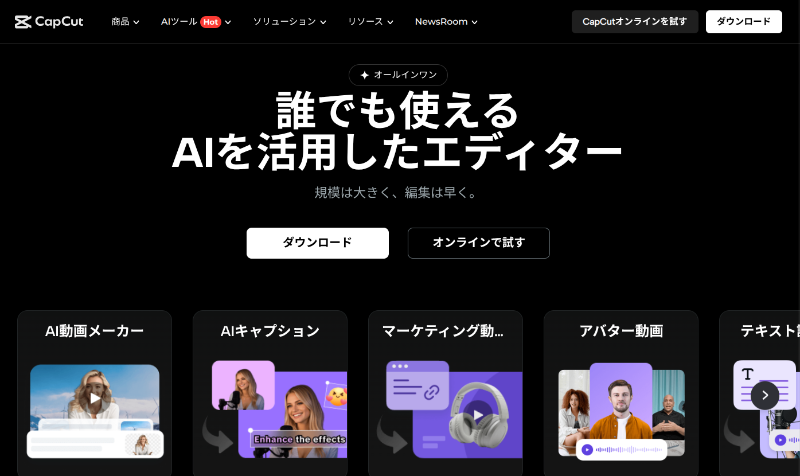
TikTokやInstagramリールに投稿する縦型動画を中心に作るなら、CapCutが使いやすいでしょう。
短いカットをつなぎ、字幕や効果音を加えるまでの流れがまとまっており、SNS向けの動画を手早く仕上げたい人に向いています。
自動字幕を使った場合も、固有名詞や句読点は必ず見直してください。SNS用のテンプレートには有料素材が含まれる場合もあるため、公開前に書き出し条件を確認しましょう。
長尺動画の大量編集や、複雑な共同作業が中心なら、パソコン向けのほかのソフトとも比較したいところです。
| 公式サイト | CapCut公式サイト |
|---|---|
| 価格(税込) | 無料プランあり/Proの料金は契約画面で確認 |
| 日本語対応 | 対応 |
| 対応OS | Windows/Mac/iOS/Android |
| 広告 | 有料プラン・有料素材への案内あり。書き出し条件は使用機能による |
| 扱いやすさ | ★★★★★(初心者向け) |
| メリット | 自動字幕やテンプレートを活用しやすい/縦型動画の編集に向いている |
| デメリット | 無料機能と有料素材が混在している/機能によって利用制限がある |
| おすすめの用途 | TikTok/Instagramリール/YouTubeショート |

iMovie|Apple製品で基本操作を覚えやすい
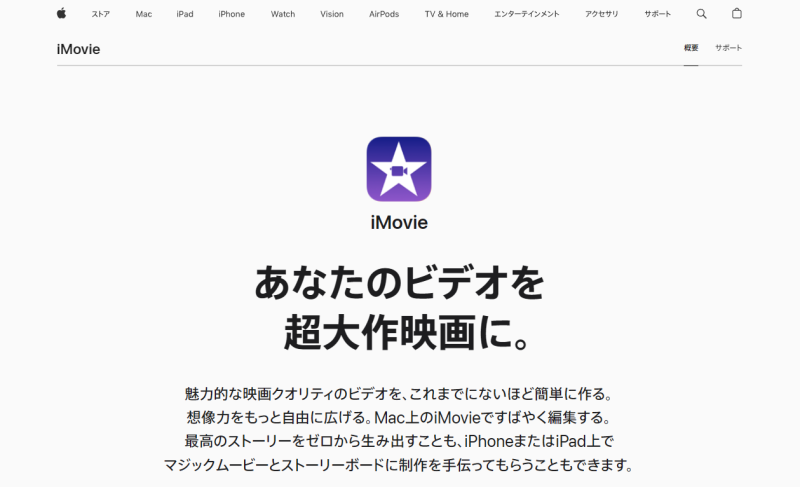
iMovieは、MacやiPhone、iPadで使えるAppleの無料動画編集ソフトです。
撮影した映像を並べ、不要な部分をカットし、タイトルやBGMを加えるといった基本操作をひととおり練習できます。
難しい設定を増やさずに、家族動画や旅行の記録をまとめたい人と相性がよいでしょう。
一方、細かな合成や複雑な音声処理が必要になると、上位ソフトへ移行したくなる場面もあります。
Macで基本操作を覚えてからFinal Cut Proへ進みたい人にとっても、最初の編集ソフトとして使いやすいでしょう。
| 公式サイト | iMovie公式サイト |
|---|---|
| 価格(税込) | 無料 |
| 日本語対応 | 対応 |
| 対応OS | Mac/iPhone/iPad |
| 広告 | 通常の編集・書き出しに広告なし |
| 扱いやすさ | ★★★★★(初心者向け) |
| メリット | Apple製品で無料利用できる/基本操作を覚えやすい |
| デメリット | Windowsでは使えない/高度な編集機能は限定的 |
| おすすめの用途 | 旅行動画/家族動画/趣味のYouTube動画 |
Clipchamp|Windowsやブラウザで手軽に始められる
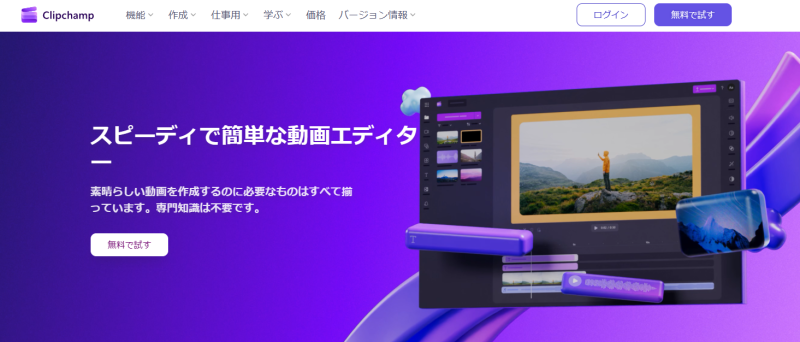
Clipchampは、Windowsユーザーが導入しやすい動画編集ツールです。
タイムラインに素材を並べ、文字やBGMを追加するシンプルな操作から始められます。
案内動画やプレゼン用の短い映像、学校や仕事での説明動画などにも取り入れやすいでしょう。
無料プランと有料機能では、利用できる素材や機能が異なる場合があります。編集を始める前に、使いたい素材が無料の範囲に含まれているか確認してください。
ブラウザで利用する際は、端末の性能だけでなくネットワーク環境も作業の快適さに影響します。
| 公式サイト | Clipchamp公式サイト |
|---|---|
| 価格(税込) | 無料プランあり/有料機能あり |
| 日本語対応 | 対応 |
| 対応OS | Windows/Web |
| 広告 | 有料素材・機能への案内あり |
| 扱いやすさ | ★★★★★(初心者向け) |
| メリット | Windowsで始めやすい/基本的な編集操作を学びやすい |
| デメリット | 素材や機能にプラン制限がある |
| おすすめの用途 | 説明動画/プレゼン動画/YouTube動画 |
VN Video Editor|スマホでも複数トラックを扱いやすい
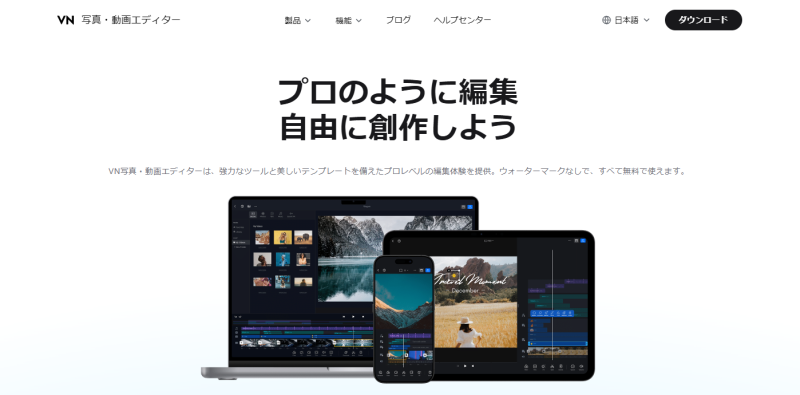
VN Video Editorは、スマホで映像・文字・音楽を重ねて編集したい人に向いています。
シンプルな編集アプリから一歩進み、タイムライン上で映像の長さや演出を細かく調整したい場合に役立ちます。
YouTubeショートやInstagramリールのほか、旅行動画や日常のVlog制作にも取り組みやすいでしょう。
ただし、利用する端末によって機能や課金条件が異なる場合があります。
副業で使う予定なら、動画ファイルだけでなく編集プロジェクトの納品を求められるかも確認してください。
| 公式サイト | VN Video Editor公式サイト |
|---|---|
| 価格(税込) | 無料プランあり/アプリ内課金あり |
| 日本語対応 | 対応状況は端末・バージョンによる |
| 対応OS | iOS/Androidなど ※配布状況は要確認 |
| 広告 | アプリ内の広告・課金条件はバージョンによる |
| 扱いやすさ | ★★★★☆(初心者向け) |
| メリット | スマホで複数トラックを編集しやすい/細かなタイミング調整がしやすい |
| デメリット | 端末によって利用できる機能に違いがある/業務用の編集データ納品には注意が必要 |
| おすすめの用途 | SNS動画/Vlog/旅行動画 |
初心者~中級者向けの有料動画編集ソフトおすすめ4選
無料ソフトを使っていて、エフェクトの種類や編集機能に物足りなさを感じたら、有料ソフトを検討してみましょう。
有料の動画編集ソフトは、テンプレートや自動字幕、AIを活用した編集機能などが充実しているものが多く、作業時間の短縮につながります。
ただし、価格だけで判断するのはおすすめしません!買い切り型とサブスクリプション型では、長期間使った場合の費用やアップデート条件が異なります。
ここでは、初心者でも比較的扱いやすく、YouTubeやSNS動画の制作にも使える有料ソフト4種類を紹介します。
今回紹介する動画編集ソフト
PowerDirector|AI機能が豊富で初心者にも扱いやすい
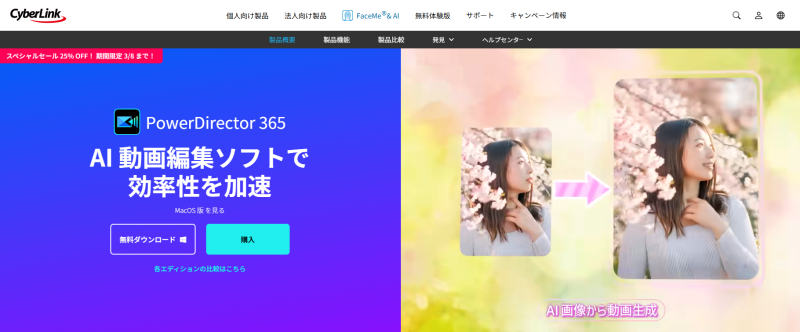
PowerDirectorは、動画編集をこれから始める人から、YouTube動画を継続的に制作する人まで使いやすいソフトです。
映像をカットしてつなげる基本操作はもちろん、タイトルやトランジション、BGMの挿入など、動画制作でよく使う機能がまとまっています。
AIを活用した字幕作成や音声・映像の補正機能も用意されており、編集作業を効率化したい人にも向いています。ただし、AI機能の利用範囲はプランやクレジットの条件によって異なる場合があります。
家庭用の動画編集ソフトとして使いやすい一方、映像制作の現場で特定の編集ソフトを指定される案件には注意が必要です。
| 公式サイト | PowerDirector公式サイト |
|---|---|
| 価格(税込) | PowerDirector 365:年額9,280円を目安/買い切り版もあり ※価格・キャンペーン・プラン内容は購入時に要確認 |
| 日本語対応 | 対応 |
| 対応OS | Windows/Mac ※製品・エディションによって利用できる機能が異なる |
| 広告 | 有料版の書き出し動画に広告が自動挿入される仕様ではない/体験版には機能制限あり |
| 扱いやすさ | ★★★★★(初心者向け) |
| メリット | AI編集機能が充実している/日本語の学習情報が豊富/初心者から段階的に使える |
| デメリット | 一部機能はプランや利用条件による/機能が多いため最初は画面に慣れる必要がある |
| おすすめの用途 | YouTube動画/SNS動画/商品紹介動画/家族・旅行動画 |
Filmora|テンプレートやエフェクトを使って動画を仕上げやすい
Filmoraは、動画の見た目にこだわりたい初心者におすすめの編集ソフトです。
タイトルやトランジション、エフェクトなどが豊富で、素材を組み合わせながら動画を仕上げられます。
複雑なアニメーションを一から作らなくても、テンプレートを活用してYouTubeのオープニングやSNS向けの短い動画を編集できる点が特徴です。
一方、素材によっては追加契約や別料金が必要になる場合があります。ソフト本体の料金だけでなく、使いたいエフェクトや素材の利用条件まで確認してください。
| 公式サイト | Filmora公式サイト |
|---|---|
| 価格(税込) | 無料体験版あり/有料プランは年間契約・永続ライセンスなど ※料金・収録機能・素材サービスの条件は公式サイトで要確認 |
| 日本語対応 | 対応 |
| 対応OS | Windows/Mac ※モバイル向けアプリもあり |
| 広告 | 無料体験版で書き出した動画にはウォーターマークが入る場合がある |
| 扱いやすさ | ★★★★★(初心者向け) |
| メリット | テンプレートやエフェクトが豊富/直感的に操作しやすい/AI編集機能がある |
| デメリット | 無料体験版の書き出しに制限がある/一部の素材・AI機能は追加料金や利用条件に注意が必要 |
| おすすめの用途 | YouTube動画/SNS広告/Vlog/商品紹介動画 |
Movavi Video Editor|シンプルな操作で動画編集を始めやすい
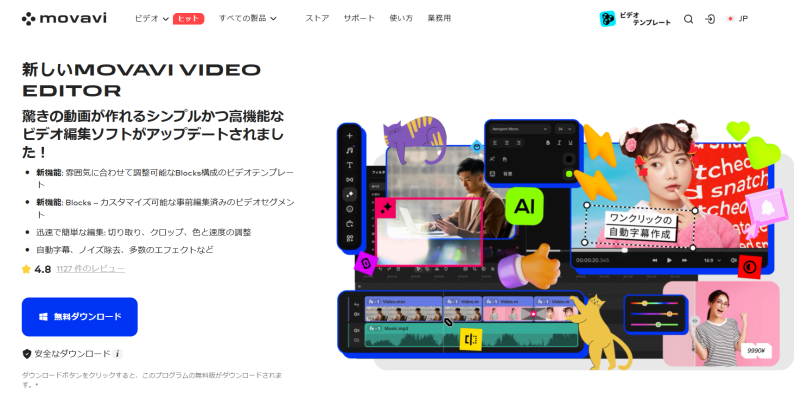
Movavi Video Editorは、必要な編集機能をシンプルに使いたい人に向いています。
動画をカットして順番を入れ替えたり、文字やBGMを追加したりといった基本操作を、比較的わかりやすい画面で進められます。
家庭で撮影した動画の整理やVlog、短い紹介動画など、複雑な合成を必要としない制作と相性がよいでしょう。
一方、映画や広告映像のように細かな色調整や高度な合成をおこないたい場合は、DaVinci ResolveやAdobe Premiereなども比較したいところです。
| 公式サイト | Movavi Video Editor公式サイト |
|---|---|
| 価格(税込) | 無料体験版あり/年間ライセンス・買い切り型の販売プランなど ※現行の価格・契約条件は公式サイトで要確認 |
| 日本語対応 | 対応 |
| 対応OS | Windows/Mac |
| 広告 | 体験版は書き出し時のウォーターマークなど利用制限に注意 |
| 扱いやすさ | ★★★★★(初心者向け) |
| メリット | 編集画面が比較的シンプル/基本操作を覚えやすい/日常動画やVlogに使いやすい |
| デメリット | 体験版には制限がある/高度な合成や業務用ワークフローには物足りない場合がある |
| おすすめの用途 | 旅行動画/家族動画/Vlog/簡単な商品紹介動画 |
VideoStudio|買い切り型の動画編集ソフトを探している人向け
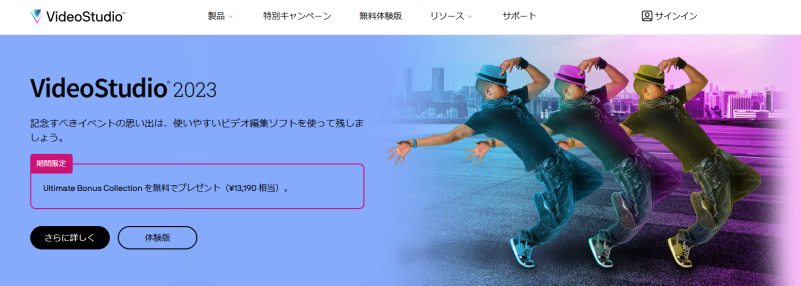
VideoStudioは、Windowsで動画編集をおこないたい人に向けた有料ソフトです。
カット編集やタイトル作成、映像効果の追加など、一般的な動画編集に必要な機能を備えています。
サブスクリプションではなく、買い切り型のソフトを検討したい人にとって比較する価値があります。
ただし、買い切り型でも新しいバージョンへの更新が必ず無料になるわけではありません。また、購入前には最新OSへの対応状況や製品の販売状況も確認しましょう。
| 公式サイト | VideoStudio公式サイト |
|---|---|
| 価格(税込) | 買い切り型の製品ラインアップあり ※販売状況・価格・アップグレード条件は購入時に要確認 |
| 日本語対応 | 対応製品あり |
| 対応OS | Windows ※対応バージョンは製品によって異なる |
| 広告 | 製品版の書き出し動画に広告が自動挿入される仕様ではない/体験版の制限は要確認 |
| 扱いやすさ | ★★★★☆(初心者~中級者向け) |
| メリット | 買い切り型を検討しやすい/基本的な動画編集機能を備えている |
| デメリット | Macには非対応/製品の販売状況・OS対応・アップグレード条件の確認が必要 |
| おすすめの用途 | 家庭用動画/YouTube動画/趣味の映像制作 |
中級者~上級者向けの無料動画編集ソフトおすすめ4選
無料の動画編集ソフトでも、色補正や複数トラックを使った編集、音声調整など、本格的な動画制作に対応したものがあります。
ただし、機能が豊富なソフトほど操作画面が複雑になり、使いこなすまでに時間がかかる場合があります。
まずは自分が作りたい動画に必要な機能を整理し、編集環境に合うソフトを選びましょう。
ここでは、無料で本格的な動画編集に取り組みたい人向けの4種類を紹介します。
今回紹介する無料動画編集ソフト
DaVinci Resolve|無料でも高度な色補正・映像編集に対応
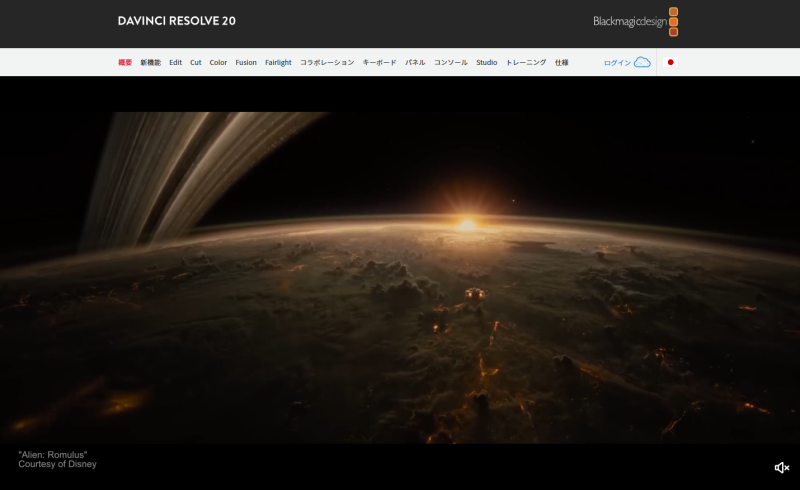
DaVinci Resolveは、無料で本格的な動画編集を始めたい人におすすめのソフトです。
カット編集だけでなく、カラーグレーディングや音声編集、映像合成など、動画制作に必要な機能を幅広く備えています。
特に色の調整に強く、明るさやコントラスト、色味などを細かく調整したい人に向いています。
無料版でも多くの編集機能を利用できますが、一部のAI機能や高度なエフェクトなどは、有料版のDaVinci Resolve Studioが必要です。
| 公式サイト | DaVinci Resolve公式サイト |
|---|---|
| 価格(税込) | 無料/上位版のDaVinci Resolve Studioは有料 |
| 日本語対応 | 対応 |
| 対応OS | Windows/Mac/Linux ※対応バージョン・推奨スペックは要確認 |
| 広告 | 広告なし/無料版の通常の書き出しにウォーターマークなし ※有料版専用機能の使用時は制限に注意 |
| 扱いやすさ | ★★★☆☆(中級者~上級者向け) |
| メリット | 無料でも高度な動画編集ができる/色補正・音声編集・映像合成を学べる/有料版への移行後も操作環境が共通 |
| デメリット | 操作画面が複雑/パソコンに一定の性能が必要/高度なAI機能などは有料版限定 |
| おすすめの用途 | YouTube動画/企業PR動画/ウェディング動画/映像作品 |
Kdenlive|無料で複数トラックを使った動画編集をしたい人向け
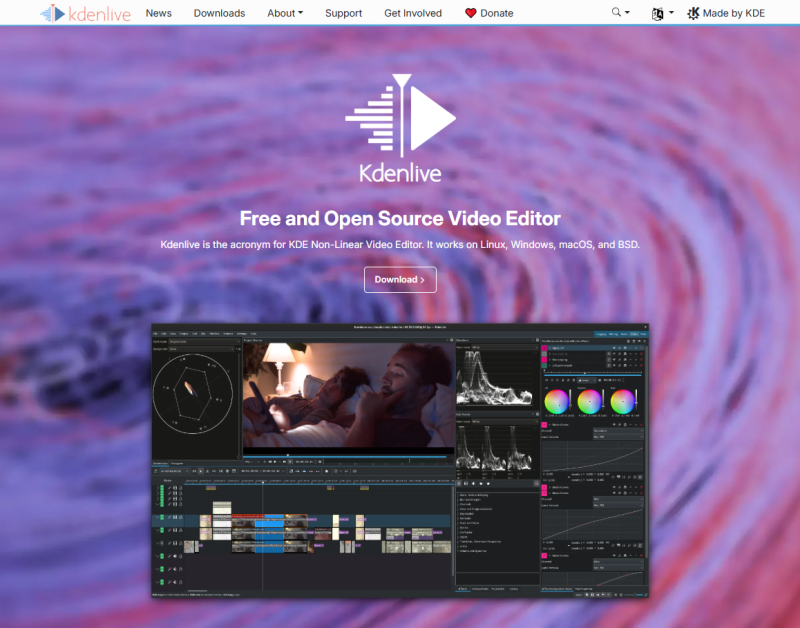
Kdenliveは、無料で複数の映像・音声トラックを扱いたい人に向いている動画編集ソフトです。
オープンソースで開発されており、Windows・Mac・Linuxで利用できます。
複数の映像素材を組み合わせる編集や、タイトル・字幕・エフェクトの追加など、幅広い作業に対応しています。
プロキシ編集にも対応しているため、容量の大きい動画素材を扱う際にも役立ちます。
| 公式サイト | Kdenlive公式サイト |
|---|---|
| 価格(税込) | 無料 |
| 日本語対応 | 日本語表示に対応 ※翻訳状況はバージョン・画面によって異なる |
| 対応OS | Windows/Mac/Linux |
| 広告 | 公式配布版は広告なし/通常の書き出しにウォーターマークなし |
| 扱いやすさ | ★★★☆☆(中級者向け) |
| メリット | 無料で複数トラックを扱える/多くのエフェクトを使える/プロキシ編集や字幕作成に対応 |
| デメリット | 初めて使う人には設定項目が多い/日本語の学習情報が少ない場合がある/OSによって動作条件が異なる |
| おすすめの用途 | YouTube動画/解説動画/ドキュメンタリー/趣味の映像制作 |
Shotcut|幅広い動画形式に対応する無料編集ソフト
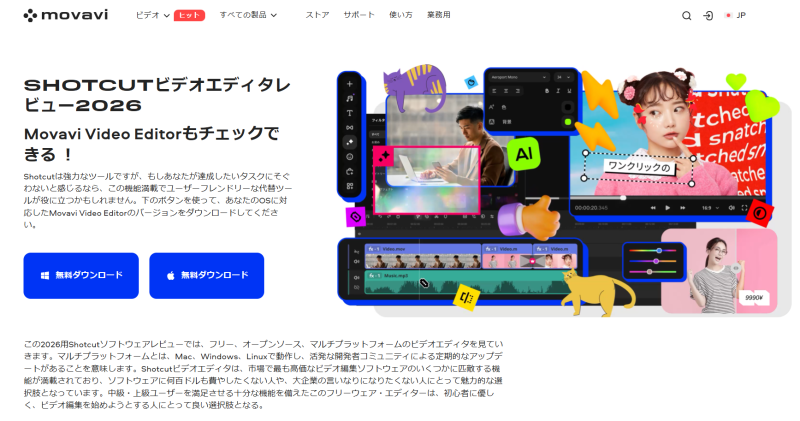
Shotcutは、さまざまな形式の動画素材を扱いたい人におすすめの無料ソフトです。
オープンソースで開発されており、Windows・Mac・Linuxに対応しています。
FFmpegを活用した幅広い動画・音声形式への対応が特徴で、形式の異なる素材を組み合わせた編集にも取り組めます。
タイムラインを使ったカット編集やフィルターの追加、音声調整など、基本的な動画制作に必要な機能も備えています。
| 公式サイト | Shotcut公式サイト |
|---|---|
| 価格(税込) | 無料 ※公式サイトからのダウンロードを推奨 |
| 日本語対応 | 日本語表示に対応 ※一部の項目は英語表記の場合あり |
| 対応OS | Windows/Mac/Linux |
| 広告 | 公式配布版は広告なし/通常の書き出しにウォーターマークなし |
| 扱いやすさ | ★★★☆☆(中級者向け) |
| メリット | 幅広い動画形式に対応/無料で基本編集からフィルター処理まで使える/複数OSで利用できる |
| デメリット | 操作に慣れるまで時間がかかる場合がある/テンプレートを中心に編集したい人には不向き |
| おすすめの用途 | YouTube動画/解説動画/記録映像/形式の異なる素材を使う動画 |
Blender|3DCGやアニメーションも制作したい人向け
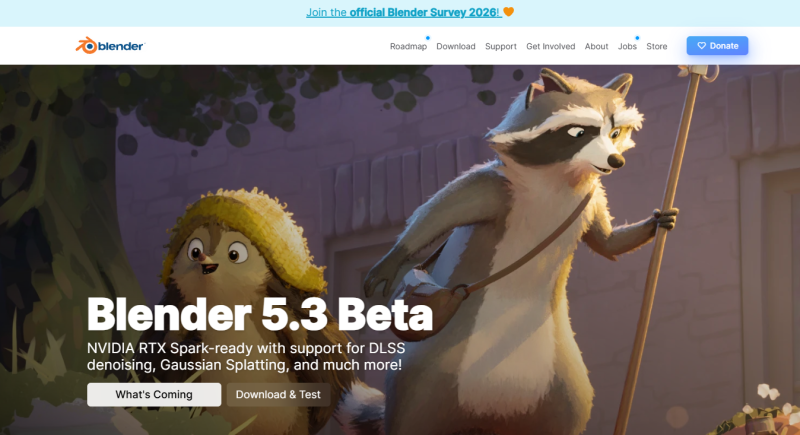
Blenderは、動画編集に加えて3DCGやアニメーションも学びたい人に向いている無料ソフトです。
3Dモデルの制作やアニメーション、レンダリングなど、幅広い映像制作に対応しています。
動画編集機能も搭載しており、「Video Sequencer」を使って映像素材を並べたり、音声を追加したりできます。
ただし、一般的なYouTube動画のカット編集だけが目的なら、専用の動画編集ソフトのほうが操作を覚えやすい場合があります。
| 公式サイト | Blender公式サイト |
|---|---|
| 価格(税込) | 無料 |
| 日本語対応 | 日本語表示に対応 ※翻訳されていない項目もあり |
| 対応OS | Windows/Mac/Linux |
| 広告 | 公式配布版は広告なし/通常の書き出しにウォーターマークなし |
| 扱いやすさ | ★★☆☆☆(上級者向け) |
| メリット | 無料で3DCGやアニメーションを制作できる/映像編集と3D制作を組み合わせられる/幅広い映像表現を学べる |
| デメリット | 操作の習得に時間がかかる/一般的な動画編集だけなら機能が多すぎる/3D制作には相応のPC性能が必要 |
| おすすめの用途 | 3DCG動画/アニメーション/商品CG/映像作品 |
オンラインの動画編集スクール「むびるスクール」
- 公式サイト
- https://movieru.jp/page/school/top/
- 受講料金
- 業界最安級!
月々6,875円(税込)~ - 受講形式
- 完全オンライン
- サポート体制
- ・案件獲得サポート:あり
・マンツーマン支援:あり
・チャットサポート:あり
・学習進行サポート:あり
- ☑最短3ヵ月で稼げるスキルが身につく!
- ☑技術指導から案件獲得まで徹底サポート!
- ☑授業は完全オンラインで完結!
プロ向けの有料動画編集ソフトおすすめ4選
動画編集を仕事にしたい人や、企業の広告・プロモーション動画を制作したい人は、プロ向けの編集ソフトも比較しましょう。
プロ向けソフトは、細かな色補正や音声調整、複数カメラの映像を使った編集など、本格的な制作に必要な機能が充実しています。
ただし、高機能なソフトほど操作を覚えるまでに時間がかかり、パソコンにも一定の性能が求められます。
ここでは、副業から本格的な映像制作まで、仕事での利用を検討したい有料ソフト4種類を紹介します。
今回紹介するプロ向け動画編集ソフト
Adobe Premiere|YouTube編集から企業動画まで幅広く対応
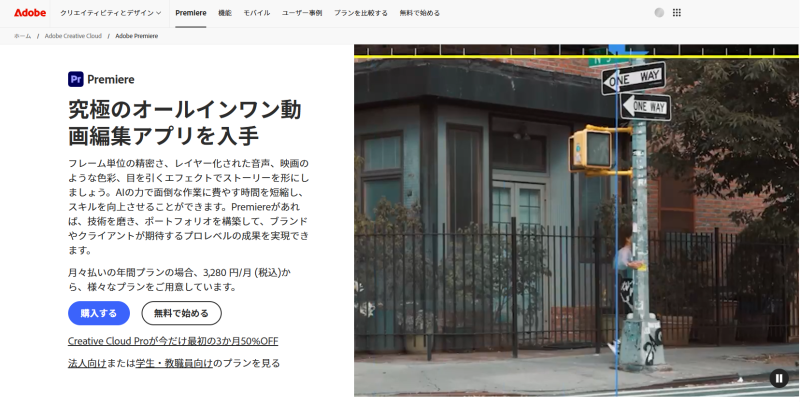
Adobe Premiereは、動画編集を仕事にしたい人が検討しておきたいソフトです。
YouTube動画やSNS広告、企業のサービス紹介動画など、さまざまな映像制作に対応しています。
カット編集やテロップの挿入はもちろん、複数カメラで撮影した映像の切り替え、色補正、音声調整などの機能も充実しています。
また、After EffectsやPhotoshopなど、ほかのAdobe製品と組み合わせて制作を進められる点も特徴です。
たとえば、Premiereで動画全体を編集し、After Effectsで複雑なアニメーションを制作するといった使い分けができます。
クライアントからPremiereのプロジェクトファイルを指定される案件にも対応しやすいため、副業やフリーランスを目指す人にも向いています。
ただし、Premiereは基本的にサブスクリプション型のため、利用する期間に応じて費用がかかります。
年間プランの月々払いと月単位の契約では解約条件が異なるため、料金だけでなく契約期間も確認しましょう。
| 公式サイト | Adobe Premiere公式サイト |
|---|---|
| 価格(税込) | 年間プラン(月々払い):月額3,280円 年間プラン(一括払い):年額34,680円 ※2026年10月時点の公開価格。契約条件やキャンペーンによって変動あり |
| 日本語対応 | 対応 |
| 対応OS | Windows/Mac |
| 広告 | 製品版の書き出し動画に広告・ウォーターマークなし |
| 扱いやすさ | ★★★☆☆(中級者~上級者向け) |
| メリット | 幅広い動画制作に対応/Adobe製品との連携が便利/プロジェクトファイル指定の案件にも対応しやすい |
| デメリット | 継続的な利用料金がかかる/機能が多く習得に時間が必要/高解像度の編集には十分なPC性能が必要 |
| おすすめの用途 | YouTube動画/企業PR動画/SNS広告/採用動画/商品紹介動画 |

Final Cut Pro|Macで本格的な動画編集をしたい人向け
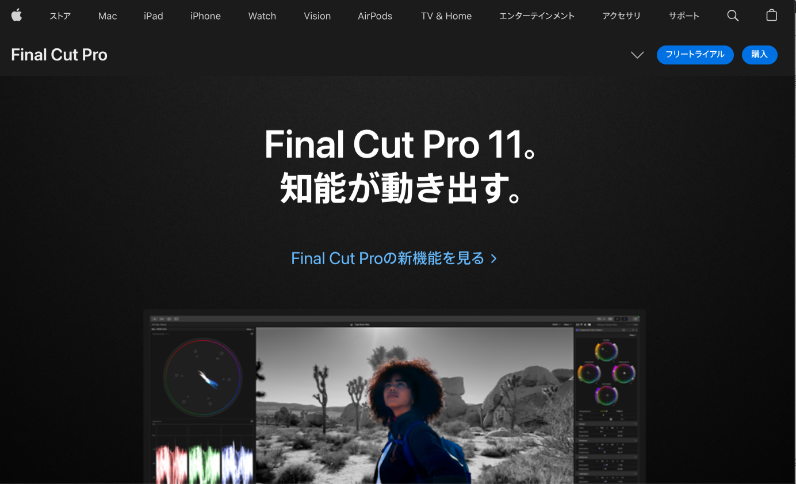
Final Cut Proは、Macで動画編集をおこなう人におすすめのプロ向けソフトです。
Apple製品との相性がよく、YouTube動画から広告映像まで、幅広い制作に取り組めます。
特徴的なのが、クリップ同士のつながりを保ちながら編集する「マグネティックタイムライン」です。
映像の位置を動かした際に隙間が生まれにくく、複数のクリップを効率よく整理できます。
さらに、色補正や音声編集、複数カメラを使った編集など、本格的な動画制作に必要な機能も備えています。
iMovieからステップアップしたい人にとっても、Apple製品の編集環境に慣れたまま高度な制作へ進める点が魅力です。
一方、Windowsでは利用できません。パソコンを買い替える予定がある場合は、今後もMacを使うかどうか考えておきましょう。
また、Apple Creator Studioのサブスクリプションと、Mac用の買い切り版では、利用できるアプリや一部のコンテンツに違いがあります。
| 公式サイト | Final Cut Pro公式サイト |
|---|---|
| 価格(税込) | Apple Creator Studio:月額1,780円/年額17,800円 Mac用買い切り版:50,000円 ※2026年10月時点の公開価格 |
| 日本語対応 | 対応 |
| 対応OS | Mac/iPad ※買い切り版はMac用。iPad版は利用条件が異なる |
| 広告 | 製品版の書き出し動画に広告・ウォーターマークなし |
| 扱いやすさ | ★★★★☆(中級者~上級者向け) |
| メリット | Macとの相性がよい/マグネティックタイムラインで効率的に編集しやすい/本格的な色補正や音声編集に対応 |
| デメリット | Windowsでは使えない/クライアントの指定ソフトと異なる場合がある/購入形態によって機能・利用条件が異なる |
| おすすめの用途 | YouTube動画/ウェディング動画/Vlog/企業PR動画/映像作品 |
DaVinci Resolve Studio|高度な色補正やAI編集機能が充実
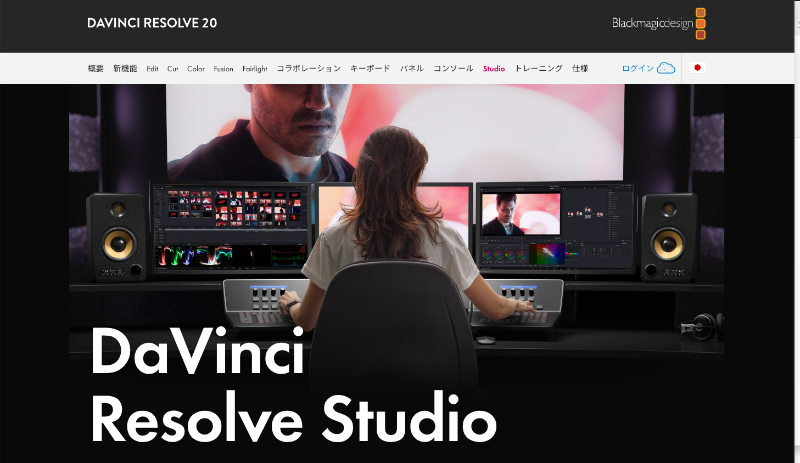
DaVinci Resolve Studioは、色補正や映像の仕上がりにこだわりたい人向けのプロ用ソフトです。
無料版のDaVinci Resolveに搭載されている基本機能に加え、高度なAI機能や映像エフェクト、ノイズ除去などの機能を利用できます。
特にカラーグレーディングに強く、映画やウェディング動画、企業のブランド映像など、映像の雰囲気が重要な制作に向いています。
たとえば、暗い場所で撮影した映像のノイズを抑えたり、複数のカメラで撮影した映像の色味をそろえたりする作業に役立ちます。
また、編集・カラーグレーディング・VFX・音声編集を、1つのソフト内で進められる点も特徴です。
Adobe Premiereのような月額課金型とは異なり、DaVinci Resolve Studioは買い切り型のライセンスで購入できます。
ただし、無料版でも多くの編集作業に対応しているため、最初からStudio版を購入する必要はありません。
まずは無料版を使い、必要な機能がStudio版限定だった場合にアップグレードを検討しましょう。
| 公式サイト | DaVinci Resolve Studio公式サイト |
|---|---|
| 価格(税込) | 通常価格:51,980円 ※2026年10月時点、メーカー公式ページの一部で40,980円の割引価格も掲載。購入時に要確認 |
| 日本語対応 | 対応 |
| 対応OS | Windows/Mac/Linux ※対応バージョン・推奨スペックは要確認 |
| 広告 | 書き出し動画に広告・ウォーターマークなし |
| 扱いやすさ | ★★☆☆☆(中級者~上級者向け) |
| メリット | 高度な色補正に対応/AIノイズ除去などの機能が豊富/買い切り型/編集から音声仕上げまで一貫して作業しやすい |
| デメリット | 操作の習得に時間がかかる/高解像度やAI処理にはPC性能が必要/基本的な編集だけなら無料版でも十分な場合がある |
| おすすめの用途 | 映画・映像作品/ウェディング動画/企業ブランド動画/CM/高品質なPR動画 |
EDIUS|放送・業務用の映像制作に対応する編集ソフト
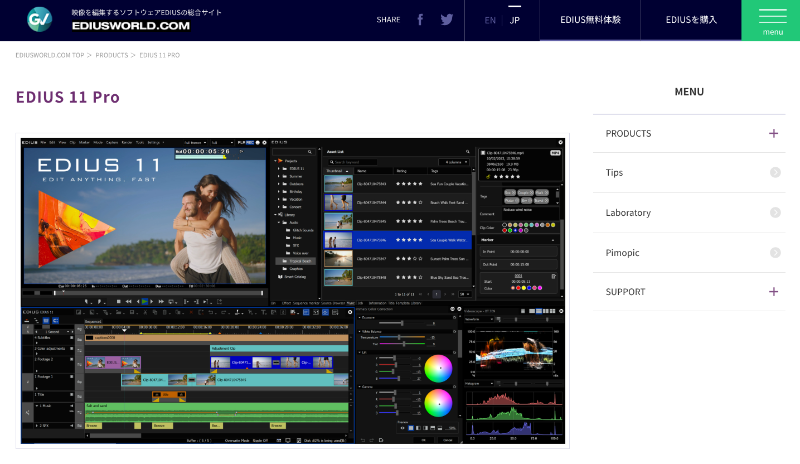
EDIUSは、テレビ番組やニュース、企業映像などの制作に使われるプロ向け動画編集ソフトです。
さまざまな動画形式を扱いやすく、複数の撮影機材を使う現場や、長尺動画の編集にも対応しています。
特に、撮影後の素材をすばやく整理し、安定した編集作業を進めたい映像制作の現場で活用されています。
EDIUS 11 Proには、映像素材の管理を支援するMyncも組み込まれており、編集前の素材整理にも役立ちます。
複数のカメラで撮影した映像を扱うマルチカム編集や、さまざまな形式の映像を組み合わせる制作にも向いています。
一方、一般的なSNS動画や趣味のYouTube編集だけなら、必要以上に高機能だと感じる場合があります。
また、EDIUSはWindows向けのソフトです。Macユーザーは別の編集ソフトを比較する必要があります。
購入前には、クライアントや所属する制作会社がEDIUSを使っているか、必要な映像形式に対応しているか確認しましょう。
| 公式サイト | EDIUS公式サイト |
|---|---|
| 価格(税込) | EDIUS 11 Pro:標準価格71,280円 ※メーカー製品ページ掲載価格。販売店や購入時期で異なる場合あり |
| 日本語対応 | 対応 |
| 対応OS | Windows |
| 広告 | 製品版の書き出し動画に広告・ウォーターマークなし |
| 扱いやすさ | ★★★☆☆(中級者~上級者向け) |
| メリット | 幅広い映像形式に対応/放送・業務用の制作に適している/マルチカム編集に対応/素材管理機能を備えている |
| デメリット | Macでは使えない/導入費用が比較的高い/趣味の短い動画だけなら機能を使いきれない場合がある |
| おすすめの用途 | テレビ番組/ニュース映像/企業PR動画/イベント記録/長尺映像 |
動画編集ソフトの選び方7つ
動画編集ソフトは種類が多く、機能や料金だけを比較しても、自分に合うものを判断しにくいですよね。
大切なのは、作りたい動画や編集経験、使用するパソコンなどを踏まえて選ぶことです。
①制作したい動画に必要な機能があるか
動画編集ソフトを選ぶときは、まずどのような動画を制作したいのかを明確にしましょう。
たとえば、TikTokやInstagramリール向けの動画なら、縦型動画の編集や自動字幕、効果音の追加などが重要です。
一方、YouTubeの長尺動画では、複数トラックの管理や音声調整、不要部分を効率よくカットする機能などが役立ちます。
ウェディング動画や企業のPR映像では、色補正や映像合成など、より高度な編集機能が必要になる場合もあります。
| 制作したい動画 | 重視したい機能 |
|---|---|
| ショート動画 | 縦型編集/自動字幕/効果音/テンプレート |
| YouTube動画 | カット編集/テロップ/音声調整/複数トラック |
| ウェディング動画 | 色補正/スローモーション/音声編集 |
| 企業PR・広告動画 | 色補正/映像合成/アニメーション/高品質な書き出し |
| 3DCG・アニメーション | 3Dモデリング/アニメーション/レンダリング |
必要な機能を整理しておけば、使わない機能のために高額なソフトを購入することも避けられます。
②自分の編集スキルに合っているか
動画編集ソフトは、自分のスキルに合った操作性のものを選びましょう。
編集が初めての人が、機能の多いプロ向けソフトを使うと、カット編集やテロップ挿入などの基本操作を覚えるだけでも時間がかかる場合があります。
まずはシンプルなソフトで動画を1本完成させ、必要に応じて高度な編集機能を学ぶ方法がおすすめです。
反対に、すでに基本操作を習得している人なら、色補正や映像合成まで扱えるソフトを試してもよいでしょう。
編集レベル別のおすすめソフト
- 初心者:CapCut/iMovie/Clipchamp
- 初心者~中級者:PowerDirector/Filmora/Movavi Video Editor
- 中級者~上級者:DaVinci Resolve/Kdenlive/Adobe Premiere
- 本格的な映像制作:DaVinci Resolve Studio/Final Cut Pro/EDIUS
なお、操作の難しさは人によって感じ方が異なります。
無料版や体験版があるソフトは、実際に動画を読み込み、カット編集から書き出しまで試してみましょう。
オンラインの動画編集スクール「むびるスクール」
- 公式サイト
- https://movieru.jp/page/school/top/
- 受講料金
- 業界最安級!
月々6,875円(税込)~ - 受講形式
- 完全オンライン
- サポート体制
- ・案件獲得サポート:あり
・マンツーマン支援:あり
・チャットサポート:あり
・学習進行サポート:あり
- ☑最短3ヵ月で稼げるスキルが身につく!
- ☑技術指導から案件獲得まで徹底サポート!
- ☑授業は完全オンラインで完結!
③パソコンやスマホのOSに対応しているか
動画編集ソフトを選ぶ前に、使用する端末のOSに対応しているか確認してください。
たとえば、iMovieやFinal Cut ProはApple製品向けのソフトであり、Windowsでは使用できません。
一方、Adobe PremiereやDaVinci Resolveなどは、WindowsとMacの両方に対応しています。
スマホだけで動画を編集したい人は、CapCutやVN Video Editorなど、モバイル向けの編集機能が充実したソフトも比較しましょう。
| 使用する端末 | 比較したいソフト |
|---|---|
| Windows | Clipchamp/PowerDirector/Filmora/Adobe Premiere/DaVinci Resolve |
| Mac | iMovie/Final Cut Pro/Filmora/Adobe Premiere/DaVinci Resolve |
| iPhone・iPad | iMovie/CapCut/VN Video Editorなど |
| Android | CapCut/VN Video Editorなど |
ただし、同じソフトでもパソコン版とスマホ版で使用できる機能が異なる場合があります。
④パソコンのスペックで快適に動くか
動画編集では、ソフトの機能だけでなく、パソコンの処理性能も重要です。
動画素材を読み込めても、再生画面が頻繁に止まったり、書き出しに長い時間がかかったりすると、編集作業の負担が増えます。
特に4K動画や複雑なエフェクト、AI処理などを使う場合は、CPUやメモリ、GPUの性能が作業の快適さに影響します。
購入前に、ソフトの公式サイトにある最低動作環境と推奨動作環境を確認しましょう。
動画編集用パソコンで確認したい項目
- CPU:動画の処理や書き出し速度に関係する
- メモリ:複数の素材やアプリを扱うときの快適さに関係する
- GPU:映像処理や一部のエフェクト・AI機能に関係する
- ストレージ:動画素材や編集データの保存容量に関係する
- OS:ソフトが対応するバージョンか確認する
なお、最低動作環境を満たしていても、すべての編集作業が快適に進むとは限りません。
今後4K動画の編集に取り組む予定があるなら、現在の用途だけでなく、将来的に必要な性能も考えておきましょう。

⑤料金体系と予算が合っているか
動画編集ソフトの料金体系は、大きく分けて無料・買い切り型・サブスクリプション型の3つです。
無料ソフトは初期費用を抑えやすく、買い切り型は購入時にまとまった費用がかかります。
サブスクリプション型は定期的な支払いが発生するため、利用する期間を踏まえて比較しましょう。
| 料金体系 | メリット | 注意点 |
|---|---|---|
| 無料 | 初期費用を抑えられる | 一部機能や素材に制限がある場合がある |
| 買い切り型 | 購入後の継続課金を抑えやすい | 新バージョンへの更新が有料の場合がある |
| サブスク型 | 契約内容に応じて継続的なアップデートを受けられる | 長期間使うほど総支払額が増える |
また、同じサブスクリプション型でも、月単位の契約と年間契約では解約条件が異なります。
年間契約の月々払いは、いつ解約しても追加料金がかからない月額契約とは限りません。
購入前には、料金だけでなく契約期間や解約条件、追加素材の費用まで確認してください。
⑥書き出し形式や無料版の制限に問題がないか
動画編集ソフトを選ぶ際は、編集機能だけでなく完成した動画を希望する形式で書き出せるかも確認しましょう。
たとえば、YouTubeに投稿する場合と、企業から指定された形式で納品する場合では、必要な設定が異なることがあります。
無料版や体験版には、書き出し時のウォーターマークや解像度、利用できるエフェクトなどの制限がある場合もあります。
特に仕事で使用するなら、編集後に制限がわかって困らないよう、最初に確認しておくことが大切です。
購入・利用前の確認事項
- 希望する解像度で書き出せるか
- MP4など必要なファイル形式に対応しているか
- 動画にウォーターマークが入らないか
- 書き出し時間や動画の長さに制限がないか
- 使用する音楽・画像・テンプレートを商用利用できるか
また、広告の有無とウォーターマークの有無は別の項目です。編集画面に有料プランの案内が表示されても、完成動画には影響しない場合があります。
反対に、編集画面に広告がなくても、無料体験版の書き出し動画にはロゴが入る場合があるため注意しましょう。
⑦仕事で使うなら案件の指定ソフトに合っているか
動画編集を副業やフリーランスの仕事にしたい人は、クライアントが指定する編集ソフトも確認しましょう。
動画編集の案件には、完成したMP4ファイルだけを納品するものもあれば、編集途中のプロジェクトファイルを求められるものもあります。
たとえば、Adobe Premiereのプロジェクトファイルを指定された場合、ほかのソフトで編集したデータをそのまま納品するのは難しい場合があります。
そのため、使いやすさや料金だけでなく、受注したい案件との相性も考える必要があります。
| 案件の内容 | 確認したいこと |
|---|---|
| 完成動画のみ納品 | 動画形式/解像度/音声設定/使用素材の権利 |
| 編集データも納品 | 指定ソフト/プロジェクトファイル形式/使用プラグイン |
| 継続的なYouTube編集 | テロップやBGMのルール/素材管理/修正方法 |
| 企業PR・広告動画 | 映像品質/修正範囲/納品仕様/商用利用条件 |
特定のソフトを使えることだけでなく、依頼された編集内容を正確に仕上げる技術も重要です。
無料・有料の動画編集ソフトは何が違う?
動画編集を始めるとき、「無料ソフトで十分なのか」「最初から有料ソフトを購入するべきか」と迷う人も多いでしょう。
実際には、無料ソフトでもカット編集やテロップ挿入、BGMの追加など、多くの作業に対応しています。
有料ソフトとの違いは、利用できる機能の範囲や素材の種類、作業効率、サポート体制などにあります。
無料・有料動画編集ソフトの違いを比較
無料ソフトと有料ソフトでは、料金だけでなく、編集機能やサポート内容にも違いがあります。
ただし、無料版だから必ず機能が少ないわけではありません。DaVinci ResolveやKdenliveのように、無料でも本格的な動画編集に対応するソフトもあります。
自分が必要とする機能を基準に比較しましょう。
| 比較項目 | 無料ソフト | 有料ソフト |
|---|---|---|
| 料金 | 基本無料 | 買い切り型/月額・年額課金型 |
| 基本編集 | 多くのソフトで対応 | 多くのソフトで対応 |
| 高度な編集機能 | ソフトによって異なる | 高度な機能が充実している製品も多い |
| AI機能 | 利用回数や機能に制限がある場合あり | 利用範囲が広がる場合あり |
| テンプレート・素材 | 一部の素材が有料の場合あり | プランに応じて利用できる素材が増える場合あり |
| ウォーターマーク | ソフト・プランによる | 製品版では通常なし |
| サポート | ヘルプ・コミュニティ中心の場合あり | メーカーサポートが用意される場合あり |
| 商用利用 | ソフトと使用素材の条件を確認 | ソフトと使用素材の条件を確認 |
また、有料ソフトを購入したからといって、収録されているすべての素材を自由に商用利用できるとは限りません。
仕事で利用する場合は、ソフト本体の利用規約と、音楽・画像・テンプレートなどのライセンスを分けて確認してください。
無料ソフトがおすすめなのは動画編集をこれから始める人
動画編集が初めてなら、まず無料ソフトを使って基本操作を覚える方法がおすすめです。
最初の段階では、動画の不要な部分をカットし、テロップやBGMを追加して、1本の動画を完成させることを目標にしましょう。
たとえば、Instagramリールを制作したいならCapCut、Macで旅行動画を編集したいならiMovieなど、目的に合うソフトを選ぶと取り組みやすくなります。
また、本格的な映像制作に興味がある人なら、無料版のDaVinci Resolveを試す方法もあります。
無料ソフトがおすすめの人
- 動画編集を初めて学ぶ人
- 趣味やSNS投稿のために動画を作りたい人
- 編集ソフトの操作感を比較したい人
- なるべく費用をかけずに練習したい人
ただし、無料ソフトで作業を続けるうちに、必要なエフェクトが使えなかったり、作業に時間がかかったりすることもあります。
その場合は、今のソフトで不足している機能を整理してから、有料ソフトへの移行を検討しましょう。
有料ソフトがおすすめなのは編集効率や仕事での利用を重視する人
継続的に動画を制作する人や、動画編集を仕事にしたい人は、有料ソフトも比較しましょう。
有料ソフトには、字幕作成や音声処理を効率化する機能、豊富なテンプレート、複雑な編集に対応した機能などが用意されています。
たとえば、毎週複数本のYouTube動画を編集する場合、1本あたりの作業時間を短縮できれば、継続的な制作の負担を減らせます。
また、仕事で特定ソフトのプロジェクトファイルを指定される場合は、無料・有料に関係なく、その条件に対応できるソフトが必要です。
有料ソフトがおすすめの人
- YouTube動画を継続的に投稿している人
- 字幕やエフェクトの編集時間を短縮したい人
- 動画編集の副業やフリーランスを目指す人
- 企業のPR動画や広告動画を制作したい人
- クライアントから特定のソフトを指定されている人
ただし、有料ソフトを購入しただけで編集技術が身につくわけではありません。
まずは無料版や体験版で操作を試し、使いたい機能や案件との相性を確認したうえで購入しましょう。
目的別におすすめの動画編集ソフトを紹介
ここまで16種類の動画編集ソフトを紹介しましたが、どれを選べばよいか迷っている人もいるでしょう。
動画編集ソフトは、作りたい動画や使用する端末、仕事での利用予定によっておすすめが異なります。
ここでは、動画編集の目的に合わせて比較したいソフトを紹介します。
| 目的 | おすすめソフト |
|---|---|
| 初心者が動画編集を始めたい | CapCut/iMovie |
| YouTube動画を編集したい | PowerDirector/Adobe Premiere |
| TikTokやInstagramリールを作りたい | CapCut/VN Video Editor |
| 動画編集の副業を始めたい | Adobe Premiere/DaVinci Resolve |
| 企業PRや広告動画を制作したい | Adobe Premiere/DaVinci Resolve Studio |
| ウェディング動画を制作したい | Final Cut Pro/DaVinci Resolve |
初心者が動画編集を始めたいならCapCut・iMovie
動画編集を初めて学ぶなら、CapCutやiMovieなど、基本操作を覚えやすい無料ソフトがおすすめです。
CapCutはスマホやパソコンでSNS向けの動画を作りやすく、iMovieはApple製品でシンプルな動画編集に取り組めます。
まずはカット編集・テロップ挿入・BGMの追加・書き出しまで、一連の作業を練習しましょう。
編集に慣れてきたら、PowerDirectorやFilmoraなど、機能が豊富な有料ソフトを比較してもよいでしょう。
YouTube動画を編集したいならPowerDirector・Adobe Premiere
YouTube動画を編集するなら、PowerDirectorやAdobe Premiereを比較してみましょう。
PowerDirectorは初心者にも扱いやすく、字幕作成やエフェクトなどの機能が充実しています。
一方、Adobe Premiereは、複数トラックの管理や細かな編集に対応しており、企業動画や仕事の案件まで見据えて学びたい人に向いています。
趣味としてYouTubeを投稿するなら操作性を重視し、副業を目指すなら受注したい案件の納品条件も確認しましょう。
TikTokやInstagramリールを作りたいならCapCut・VN Video Editor
TikTokやInstagramリールなどのショート動画を制作するなら、CapCutやVN Video Editorがおすすめです。
ショート動画では、縦型の画面に合わせた構図や、テンポのよいカット編集、スマホでも読みやすいテロップが重要です。
CapCutは自動字幕やテンプレートを活用しやすく、VN Video Editorは複数の素材を重ねた編集に取り組みやすい特徴があります。
なお、仕事や企業アカウントで動画を投稿する場合は、BGMや効果音の商用利用条件を必ず確認してください。
ショート動画を編集するときのポイント
- 9:16の縦型画面を基本に制作する
- 冒頭で動画の内容が伝わるようにする
- スマホで読みやすい文字サイズにする
- 不要な間をカットしてテンポを整える
- BGMや効果音の利用条件を確認する
動画編集の副業を始めたいならAdobe Premiere・DaVinci Resolve
動画編集の副業を始めたいなら、Adobe PremiereやDaVinci Resolveを比較しましょう。
Adobe Premiereは、YouTube編集や企業動画など、幅広い制作に取り組みたい人に向いています。
一方、DaVinci Resolveは無料から本格的な編集を学べるため、費用を抑えながら色補正や音声編集の技術を身につけたい人にも適しています。
ただし、案件によっては編集ソフトを指定されるため、応募前に使用ソフトや納品形式を確認してください。
また、動画編集の仕事を受けるには、ソフトの操作だけでなく、ポートフォリオの作成やクライアントとのやり取りも必要です。
最初は受けたい仕事に近い動画を制作し、自分の編集技術が伝わる作品を準備しましょう。
副業を始める前に準備したいこと
- 基本的なカット編集・テロップ・音声調整を習得する
- 受注したい案件で使われるソフトを確認する
- 実際の案件に近い作品を制作する
- ポートフォリオをまとめる
- 納期や修正対応を含めた仕事の進め方を学ぶ
企業PRや広告動画を制作したいならAdobe Premiere・DaVinci Resolve Studio
企業のPR動画や広告動画を制作するなら、Adobe PremiereやDaVinci Resolve Studioを比較しましょう。
企業動画では、映像をきれいにつなぐだけでなく、サービスの特徴や商品の魅力を視聴者に伝える構成も重要です。
Adobe Premiereは幅広い映像編集に対応し、After EffectsなどのAdobe製品と連携しながら制作できます。
DaVinci Resolve Studioは、色補正やノイズ除去など、映像の仕上がりを細かく調整したい制作に向いています。
また、動画を納品する際は、用途に合った画面比率や解像度、ファイル形式を確認しておきましょう。
広告配信先によって必要な動画サイズが異なる場合もあるため、編集を始める前に納品仕様を共有しておくことが大切です。
ウェディング動画を制作したいならFinal Cut Pro・DaVinci Resolve
ウェディング動画を制作するなら、Final Cut ProやDaVinci Resolveもおすすめです。
結婚式のオープニングムービーやプロフィールムービーでは、写真と映像を自然につなぎ、音楽に合わせてテンポを整える編集が重要です。
Final Cut ProはMacでの編集に向いており、映像の整理から色補正まで一連の作業を進められます。
DaVinci Resolveは色補正に強いため、ロケーション撮影の映像を使ったウェディングムービーにも向いています。
なお、結婚式場で上映する動画は、画面比率やファイル形式、納品方法に指定がある場合があります。
制作前に式場の上映条件を確認し、指定された形式で書き出しましょう。
オンラインの動画編集スクール「むびるスクール」
- 公式サイト
- https://movieru.jp/page/school/top/
- 受講料金
- 業界最安級!
月々6,875円(税込)~ - 受講形式
- 完全オンライン
- サポート体制
- ・案件獲得サポート:あり
・マンツーマン支援:あり
・チャットサポート:あり
・学習進行サポート:あり
- ☑最短3ヵ月で稼げるスキルが身につく!
- ☑技術指導から案件獲得まで徹底サポート!
- ☑授業は完全オンラインで完結!
動画編集ソフトを使いこなすための学習方法4つ
動画編集ソフトをインストールしたものの、何から勉強すればよいかわからない人もいるでしょう。
動画編集を上達させるには、ソフトの操作方法を覚えるだけでなく、実際に動画を作りながら練習を重ねることが大切です。
ここでは、初心者が動画編集のスキルを身につけるための4つの学習方法を紹介します。
①カット編集・テロップ・BGMの基本操作から覚える
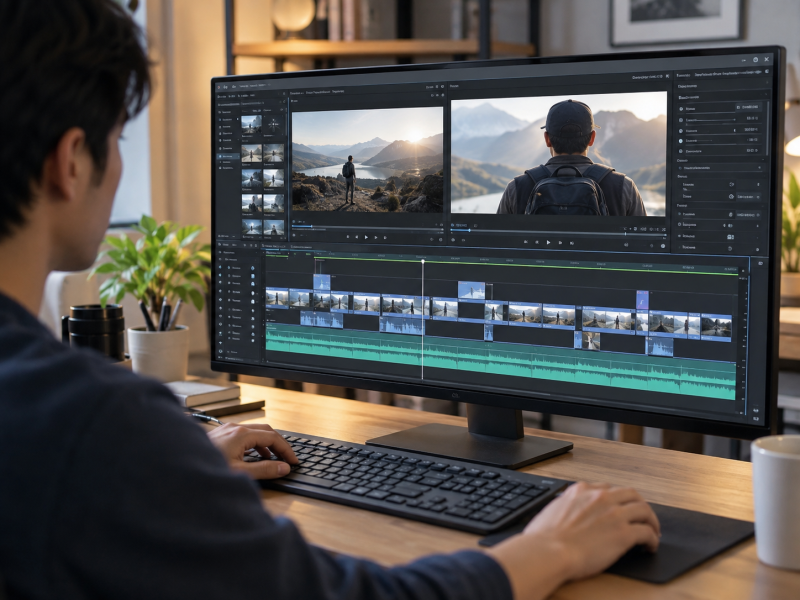
動画編集の初心者は、カット編集・テロップ挿入・BGMの追加から練習しましょう。
最初から高度なエフェクトやアニメーションを覚える必要はありません。
まずはスマホなどで撮影した短い動画を使い、不要な部分を削除して、見やすいテロップとBGMを加えてみてください。
この一連の作業を繰り返すことで、タイムラインの操作や素材の配置、動画の書き出し方法などを覚えられます。
初心者が最初に覚えたい編集操作
- 動画素材の読み込み
- 不要な場面のカット・トリミング
- テロップの挿入・文字サイズの調整
- BGM・効果音の追加
- 映像と音声のタイミング調整
- MP4などの動画ファイルへの書き出し
基本操作に慣れてきたら、色補正やノイズ除去、トランジションなどにも取り組んでみましょう。
ただし、演出を増やすことよりも、視聴者が内容を理解しやすい動画に仕上げることを優先してください。
②公式チュートリアルや解説動画を活用する
動画編集ソフトの操作方法がわからないときは、公式チュートリアルやYouTubeの解説動画を活用しましょう。
Adobe PremiereやDaVinci Resolveなどの主要なソフトは、開発元が操作方法や機能の使い方を公開しています。
編集画面を見ながら操作を確認できるため、文章だけではわかりにくい作業も理解しやすくなります。
ただし、動画編集ソフトはアップデートによって画面の配置や機能名が変わる場合があります。
解説動画を参考にするときは、使用しているソフトのバージョンが近いか確認しましょう。
チュートリアルを使った学習の進め方
- 自分が使う動画編集ソフトの解説を探す
- 動画を見ながら実際に操作する
- 同じ編集を解説なしでも再現してみる
- わからなかった操作をメモして復習する
解説動画を視聴するだけでは、操作を覚えたつもりになってしまうこともあります。
学んだ内容を自分の動画で再現し、少しずつ使える機能を増やしましょう。
③作りたい動画に近い作品を制作する
基本操作を覚えたら、自分が作りたい動画に近い作品を制作しましょう。
たとえば、YouTube編集の仕事を受けたいなら、カットやテロップ、BGMを使ったYouTube向けの動画を制作します。
ショート動画の案件に興味があるなら、9:16の縦型動画を作り、冒頭の見せ方やテンポ、字幕の読みやすさを練習するとよいでしょう。
目指す仕事に近い作品を制作することで、必要な編集技術を優先して身につけられます。
| 目指す仕事 | 練習で作りたい動画 |
|---|---|
| YouTube編集 | 5分程度の解説動画/トーク動画/Vlog |
| ショート動画編集 | 15~60秒程度の縦型動画 |
| ウェディング動画 | 写真や映像を組み合わせたプロフィールムービー |
| 企業PR動画 | 商品・サービスの特徴を伝える紹介動画 |
| モーショングラフィックス | 文字や図形に動きをつけた短い映像 |
また、動画編集を仕事にしたい人は、制作した作品をポートフォリオにまとめておきましょう。
ポートフォリオとは?
自分の制作実績やスキルを伝えるためにまとめた作品集です。動画編集では、制作した動画や担当した編集内容、使用ソフトなどを掲載し、依頼主が編集技術を確認できるようにします。
ポートフォリオでは、動画を掲載するだけでなく、どの部分を編集したのかも明記すると伝わりやすくなります。
なお、他人の映像や音楽を使って練習した作品を公開する場合は、著作権や利用条件を確認してください。
④仕事を目指すなら動画編集スクールも検討する
動画編集を仕事にしたい人は、動画編集スクールで学ぶ方法もあります。独学は費用を抑えられる反面、わからない操作を自分で調べたり、学習の順番を考えたりする必要があります。
一方、動画編集スクールでは、カリキュラムに沿って学びながら、講師から作品の添削やアドバイスを受けられる場合があります。
特に副業を目指す人は、ソフトの操作だけでなく、ポートフォリオの作成や案件対応まで学べるか確認するとよいでしょう。
| 比較項目 | 独学 | 動画編集スクール |
|---|---|---|
| 費用 | 教材やソフトの費用を中心に抑えやすい | 受講料が必要 |
| 学習の進め方 | 自分で計画を立てる | カリキュラムに沿って学ぶ |
| 質問・相談 | 自分で調べることが中心 | 講師やサポート担当に相談できる場合がある |
| 作品の添削 | 自分で判断することが多い | プロからフィードバックを受けられる場合がある |
| 案件への準備 | 応募方法なども自分で調べる | スクールによって案件紹介や実務サポートがある |
| 向いている人 | 自分のペースで学びたい人 | 質問しながら体系的に学びたい人 |
ただし、動画編集スクールに通えば必ず仕事を受注できるわけではありません。
カリキュラムやサポート内容、受講料金を比較し、自分が目指す働き方に合うスクールを選ぶことが大切です。
動画編集を仕事にしたいなら「むびるスクール」がおすすめ!

「動画編集ソフトの使い方を覚えたいけれど、独学だけでは不安」という人もいるでしょう。
特に副業やフリーランスを目指す場合は、編集技術に加えて、クライアントとのやり取りや案件の進め方も身につける必要があります。
むびるスクールは、動画制作サービス「むびる」「VideoWorks」を運営する会社による動画編集スクールです。
現役クリエイターによる講義や作品の添削に加え、卒業後の案件紹介や制作サポートにも力を入れています。
むびるスクールで学べる内容とサポート
さらに、ショート動画に特化したコースもあるため、制作したい動画のジャンルに合わせて学習内容を選べます。
また、実際に受注した制作案件をもとにしたカリキュラムで、編集技術だけでなく、仕事を進めるうえで必要な考え方も身につけていきます。
| 項目 | むびるスクールの内容 |
|---|---|
| 主な学習ソフト | Adobe Premiere Pro/Adobe After Effectsなど |
| 主なコース | Premiere Pro基礎/Premiere Proマスター/After Effects基礎/After Effectsマスター/ショート動画 |
| 学習方法 | オンラインのリアルタイム講義/課題制作/添削 |
| 学習サポート | 質問・添削サポート/講師への相談 |
| 卒業後のサポート | 案件の優先紹介/制作中の相談/事務作業のサポート |
| 受講料(税込) | 分割払い:月々6,875円~ ※総額・分割条件はコースによって異なる |
| 無料相談 | あり |
| 公式サイト | むびるスクール公式サイト |
むびるスクールの特徴は、動画編集の学習から案件への挑戦までを見据えたサポートがあることです。
卒業後は、むびる・VideoWorksの認定パートナーとして、学んだ内容に合う案件の優先紹介を受けられます。
また、実際の制作でわからないことがあれば、サポートセンターに相談できます。
案件紹介の有無や受注状況は、習得したスキルや案件の発生状況などによって異なります。受講しただけで収入が保証されるものではありません。
POINT①実際の制作案件をもとに学べる
むびる・VideoWorksの制作実績をもとにしたカリキュラムで、仕事に近い動画編集を練習できます。
POINT②現役クリエイターへ質問・相談できる
リアルタイム講義や課題添削を通じて、編集技術や制作時の疑問を解消しながら学習を進められます。
POINT③卒業後も案件紹介・制作サポートがある
認定パートナーとして案件の優先紹介を受けられるほか、制作中の相談や請求関連の事務サポートも利用できます。
まずは無料相談で学習内容を確認しよう
動画編集スクールを検討する際は、受講料だけでなく、使用するソフトや学習期間、卒業後のサポートまで確認しましょう。
むびるスクールでは無料相談を実施しており、目指す働き方に合わせたコースや学習内容について相談できます。
「Premiere Proを学びたい」「YouTube編集の副業を始めたい」「ショート動画の制作に取り組みたい」という人は、まず相談してみてください。


動画編集ソフトに関するよくある質問【Q&A】

最後に、動画編集ソフトの選び方や利用料金、副業での使用など、よくある質問をまとめました。
無料ソフトでも仕事に使えるのか、初心者はどのソフトから始めるべきかなど、気になる疑問を確認しておきましょう。
Q1. 動画編集初心者に一番おすすめのソフトは?
初めて動画編集をするなら、CapCutやiMovieなど、無料で基本操作を覚えやすいソフトがおすすめです。
スマホでTikTokやInstagramリールを作りたいならCapCut、MacやiPhoneで日常の動画を編集したいならiMovieが使いやすいでしょう。
Windowsで編集したい人はClipchampも比較してみてください。
Q2. 完全無料で使える動画編集ソフトはある?
完全無料で使える動画編集ソフトには、iMovie、DaVinci Resolveの無料版、Kdenlive、Shotcut、Blenderなどがあります。
これらのソフトは、通常の編集・書き出しで必ず有料プランへの加入が必要になるわけではありません。
ただし、DaVinci Resolveには有料のStudio版があり、一部の高度な機能は無料版で利用できません。
また、編集に使用する音楽や画像などは別途ライセンス条件を確認する必要があります。
Q3. 無料ソフトでもウォーターマークなしで動画を作れる?
無料ソフトでも、ウォーターマークなしで動画を書き出せるものがあります。たとえば、iMovie、Kdenlive、Shotcutなどは、通常の書き出し動画にソフトのロゴが自動挿入されません。
DaVinci Resolveの無料版も、無料版で利用できる通常の編集機能を使う範囲なら、ウォーターマークなしで書き出せます。
一方、Filmoraなどの無料体験版では、書き出した動画にウォーターマークが入る場合があります。
公開や納品の前に、実際に短い動画を書き出して確認しましょう。
Q4. 動画編集ソフトは買い切りと月額制のどちらがおすすめ?
長期間使う予定があり、継続的な課金を避けたいなら買い切り型が向いています。
一方、定期的なアップデートや新しい機能を利用したい人は、サブスクリプション型も比較しましょう。
ただし、買い切り型でも、新しいバージョンへのアップグレードに追加料金がかかる場合があります。
また、年間契約の月々払いには途中解約の条件が設定されていることもあるため、総額と契約条件を確認してから選んでください。
Q5. YouTubeの動画編集にはどのソフトがおすすめ?
YouTube動画を編集するなら、PowerDirector、Filmora、Adobe Premiereなどがおすすめです。
初めてYouTube動画を作る人は、PowerDirectorやFilmoraでカット編集やテロップの基本を学びやすいでしょう。
継続的に編集の仕事を受けたい人は、Adobe Premiereも比較してください。
ただし、YouTubeへ動画を投稿するだけなら、有料ソフトが必須というわけではありません。無料ソフトでも十分に制作できる場合があります。
Q6. スマホだけでも動画編集はできる?
スマホだけでも動画編集はおこなえます。CapCutやVN Video Editorなどのアプリを使えば、撮影した映像のカット編集や字幕、BGMの追加などに取り組めます。
特にTikTokやInstagramリールなど、短い縦型動画との相性がよいでしょう。
ただし、長尺動画や複数の映像素材を使った複雑な編集では、パソコンのほうが作業しやすい場合があります。
Q7. 動画編集の副業にはAdobe Premiereが必要?
動画編集の副業を始めるうえで、Adobe Premiereが必ず必要というわけではありません。
完成動画のみを納品する案件なら、クライアントの条件を満たせば別のソフトを使える場合もあります。
一方、Adobe Premiereのプロジェクトファイルを指定される案件では、指定ソフトに対応できることが重要です。
Q8. 動画編集ソフトは独学でも使いこなせる?
動画編集ソフトは独学でも学べます。公式チュートリアルやYouTubeの解説動画を参考にしながら、実際に動画を制作することで操作を覚えられます。
ただし、編集技術を仕事で使えるレベルまで高めるには、ソフトの操作に加えて構成や音声調整、納品方法なども学ぶ必要があります。
独学で学習が進まない場合は、講師から添削を受けられる動画編集スクールも検討してみましょう。

Q9. 動画編集ソフトで商用利用できるものは?
Adobe PremiereやDaVinci Resolve、Kdenlive、Shotcutなど、商用目的の動画制作に使えるソフトは複数あります。
ただし、ソフト本体を商用利用できることと、収録されている素材を商用利用できることは別です。
特に、BGMや効果音、テンプレート、フォントなどは、個別に利用条件が設定されている場合があります。
企業の広告動画やクライアント向けの動画を制作する際は、素材ごとの商用利用条件を確認してください。
Q10. 動画編集ソフトは無料版から有料版に切り替えられる?
無料版から有料版へ切り替えられる動画編集ソフトもあります。たとえば、DaVinci Resolveには無料版と有料のStudio版があり、編集に必要な機能に応じて有料版を検討できます。
また、CapCutやClipchampなども、利用プランによって使える機能が異なります。
ただし、無料版で作成したプロジェクトを有料版へ引き継げるか、追加機能の利用条件がどうなっているかは、ソフトによって異なります。
移行前には、編集データの互換性や保存方法も確認しましょう。
まとめ|動画編集ソフトは目的や編集レベルに合わせて選ぼう
動画編集ソフトには、初心者向けの無料アプリから、本格的な映像制作に対応するプロ向けソフトまで、さまざまな種類があります。
初めて動画編集に取り組むならCapCutやiMovie、YouTube編集を継続したいならPowerDirectorやAdobe Premiereなど、制作したい動画に合わせて選びましょう。
また、無料・有料の違いだけでなく、対応OSやパソコンのスペック、書き出し制限、料金体系なども確認することが大切です。
動画編集を副業やフリーランスの仕事にしたい人は、受注したい案件で使われているソフトや納品条件も踏まえて学習を進めてください。