

「CapCutにはどうやってログインするの?」
「ログインできないときは、何を確認すればいい?」
CapCutは、スマホアプリ・PCアプリ・ブラウザからログインできます。ただし、以前のアカウントを使うには、登録時と同じログイン方法を選ぶことが大切です。
この記事では、端末別のログイン手順と、ログインできないときの対処法を紹介します。

CapCutのログイン方法【スマホ・PC・ブラウザ】
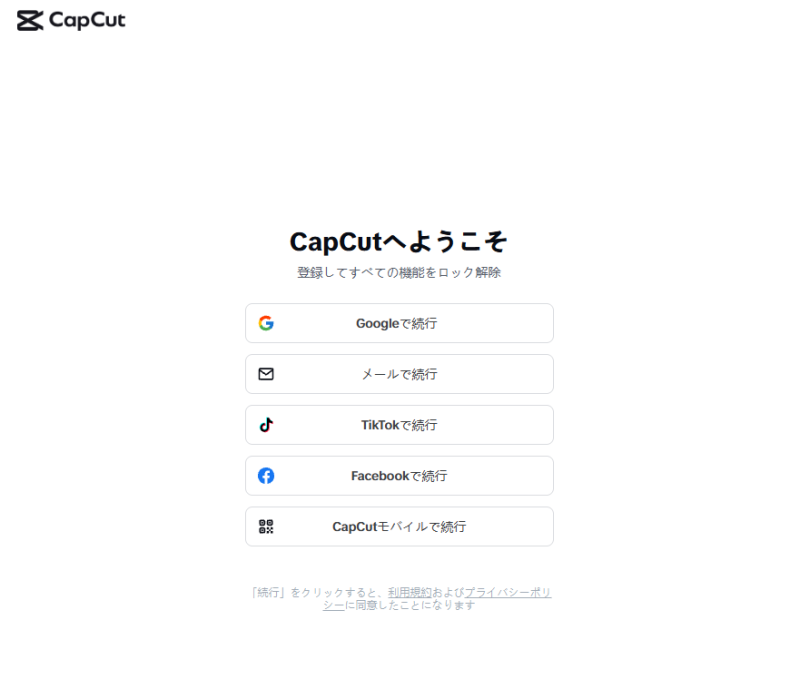
CapCutにログインするときは、登録時に使ったGoogleやTikTokなどの方法を選びます。アカウントがない場合は、ログイン画面の新規登録から作成してください。
ボタンの名前や位置、選べるログイン方法は、端末やアプリのバージョンによって異なります。
スマホアプリでログインする方法
スマホでは、CapCutアプリのログイン画面から認証を進めます。
iPhoneはApp Store、AndroidはGoogle Playからアプリを入れてください。
- CapCutアプリを開く
- ホーム画面やプロフィール画面から「ログイン」をタップする
- 登録時と同じログイン方法を選ぶ
- 画面に従って認証を完了する
PCアプリ・ブラウザでログインする方法
PCアプリは「サインイン」、ブラウザ版はCapCutの公式サイトからログインします。
表示されたGoogle・TikTokなどのボタンから、登録時と同じ方法を選んでください。
| 利用環境 | ログインの始め方 |
|---|---|
| PCアプリ | アプリを開き、「サインイン」をクリック |
| ブラウザ版 | CapCut公式サイトを開き、ログインを選択 |
スマホですでにログインしているなら、次のQRコードログインも使えます。
QRコードでスマホのアカウントにログインする方法
PC側のQRコードを、ログイン済みのCapCutアプリで読み取る方法です。スマホで使っているアカウントをPCでも使いたいときに便利です。
- PCアプリ・ブラウザ版でQRコードによるログインを選ぶ
- スマホのCapCutアプリでプロフィール画面などから「スキャン」を開く
- PC画面のQRコードを読み取る
- スマホに確認画面が出たら、内容を確認して承認する
読み取りには、CapCutアプリ内のスキャン機能を使ってください。
CapCutにログインできないときの対処法

ログインできないときは、ログイン方法・通信環境・アプリの状態を順番に確認しましょう。症状に合わせて、次の対処法を試してください。
登録時と同じログイン方法を選ぶ
以前Googleで登録したなら、今回もGoogleのボタンからログインします。同じメールアドレスでも、Googleログインとメールアドレスによるログインでは、別のアカウントになる場合があります。
方法を覚えていない場合は、ログイン済みのスマホのアカウント管理画面や、ブラウザ版の設定を確認してください。別の方法で新規登録する前に、元のログイン方法を確かめましょう。
通信環境を変えて再起動・更新を試す
認証中に止まる場合は、通信環境を変え、アプリや端末を再起動してください。
スマホならWi-Fiとモバイル通信を切り替え、改善するか試します。その後、アプリの更新を確認しましょう。
ブラウザ版だけ入れない場合は、別のブラウザやシークレットウィンドウでログインを試すと、原因を絞りやすくなります。
認証コード・パスワード・QRコードを確認する
認証画面まで進める場合は、止まっている箇所に合わせて対処します。コードの未着とQRコードの読み取り不良では、確認する場所が異なります。
| 症状 | 確認・対処すること |
|---|---|
| 認証メールが届かない | 入力したアドレスと迷惑メールフォルダを確認し、少し待つ |
| パスワードを忘れた | メール登録ならCapCutの再設定手続きへ進む |
| Google・TikTokなどの認証に失敗する | 連携先サービス自体にログインできるか確認する |
| QRコードを読み取れない | カメラの許可を確認し、QRコード全体を画面に表示する |
| 読み取り後に進まない | 両端末の通信を確認し、QRコードを再表示する |
GoogleやTikTokなどで登録した場合、パスワードの管理・再設定は連携先サービス側で行います。
解決しない場合はデータを保全して問い合わせる
対処しても入れない場合は、エラー内容を記録してCapCutのサポートへ問い合わせましょう。端末名・OS・アプリのバージョン・ログイン方法・試した操作をまとめると、状況を伝えやすくなります。
アプリの削除やデータ消去は、端末内の下書きを失うおそれがあります。再インストールを試す前に、必要なプロジェクトの保存先とバックアップを確認してください。
CapCutのログインに関するQ&A

ここでは、ログイン時に迷いやすい疑問を解説します。
スマホとPCで同じアカウントを使える?
スマホ・PCアプリ・ブラウザ版で、同じアカウントを使えます。
各端末で登録時と同じログイン方法を選んでください。
スマホにログインできているなら、PC側はQRコードで認証すると手間を減らせます。
ログインしたのに編集中の動画が見つからないのはなぜ?
別アカウントへのログインや、プロジェクトの保存先の違いを確認してください。
端末内だけに保存したプロジェクトは、別の端末にログインしただけでは表示されません。
まず元の端末で下書きを探し、クラウドへ保存済みか、保存先のスペースが合っているかを確かめましょう。
動画編集を仕事にしたいならむびるスクールへ

動画編集を基礎から学び、副業や仕事に活かしたい人は、むびるスクールの無料相談を利用してみてください。
動画制作サービス「むびる」「VideoWorks」の実案件をもとにしたカリキュラムで、制作現場を意識して学べます。
- カット編集・テロップ・構成などの基本を学べる
- 生成AIや自動化ツールを使った編集効率化も学べる
- 卒業後の案件紹介と制作サポートがある
無料相談会では、学習内容や受講条件、仕事につなげるための準備を相談できます。希望する編集ソフトの対応状況も、受講前に確認しましょう。